Bildbehandling
Hej!
Effekten vi ska skapa blir som ett mellanting mellan en ”fusk-HDR” bild och en gammal fin teknik kallad cross-processing, bägge går att efterlikna i Photoshop som jag hoppas att du använder mycket och ofta.
Det första vi behöver är en färgbild, gärna fotad med minst 4mp och inte redigerad.
Om du inte har någon lagom bild som du gillar men tycker är lite platt så kan du ta en ny, rikta då in dig på någon form av landskap där lagom mycket moln finns med, det går också bra med porträtt men jag tycker det blir roligast resultat om det är utomhusbilder.
Bilden jag tänker använda är den här, fotad med Panasonic digitalkompakt på 5mp, lägsta ISO och underexponerad 0,3 steg. Det som gör den godkänd för experimentet är att det finns färgtäckning i hela bilden, en hel del moln och att resten av himlen är blå.
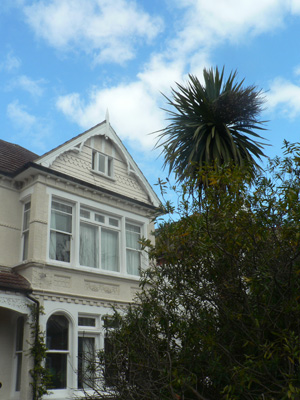
Det första vi ska göra är att öppna vårt Shadow/Highlight för att fixa det tillfuskade HDR-omfånget (Image>Adjustments>Shadow/Highlight). Du får vräka på ganska ordentligt här, men himlen får inte bli för mörk, det ska vi fixa i efterhand. När du justerat ljuset så lägg på lite Midtone Contrast med reglaget under tonjusteringarna och färgkorrigera med Color Correction så att bilden har ungefär samma mättnad som innan.
Här är mina inställningar:

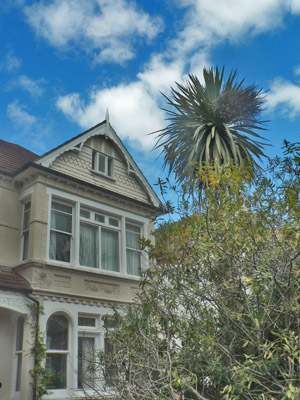
Nu ser min bild ut såhär, din ser förmodligen inte likadan ut (om du inte varit där vill säga):
Nästa steg är att mörka ner himlen och skapa lite dassig färgsättning över bilden, för att göra detta ska vi använda oss av ett justeringslager och Channel Mixer, du hittar Channel Mixer i den inringade lagerpalettknappen under lagrena, öppna ett Channel Mixer-fönster och kryssa i Monochrome.
Meningen med det här är främst att mörka ner himlen för att molnen skall sticka ut mer än tidigare, den röda kanalen brukar sköta detta ganska bra, dra upp den till +100% för att se vad som händer (ha Preview ikryssat). För att bilden ska se någorlunda naturlig ut kan det vara läge att pilla med Green, Blue och Constant också, negativa värden på Blue gör ju till exempel himlen ännu mörkare. Lek runt med värdena tills du tycker att ljuset ser okej ut, det kan vara till hjälp att bilden numera är sv/v, akta dig dock för att göra delar av himlen svart, det ser sällan bra ut i slutresultatet.
Här är mina inställningar, jag drog ner Constant lite för att ge lite mer struktur på huset:
Och nu ser min bild ut såhär:

I lagerpaletten alldeles ovanför ditt nya justeringslager ser du nu blandningsläget på lagret, det står Normal i rutan.
Öppna rullgardinsmenyn och ändra det läger till Luminosity och PANG!
Nu påverkar ditt Channel Mixer-lager bara ljusheten i bilden, så färgerna är kvar.

Nu ska vi försöka efterapa Cross-processingeffekten, även detta gör vi med justeringslager, men denna gång ska vi använda oss av Curves.
Skapa ett nytt justeringslager med Curves.
I rutan som kommer upp ser du en kurva, ovanför den en rullgardinsmeny.
För att skapa effekten ska vi lägga olika kontrast på de olika färgkanalerna, så börja med att trycka ctrl+1 för att komma till den röda kurvan (eller välj i rullgardinsmenyn).
Detta är svårt att lära ut eftersom varje enskild bild får helt olika effekt av värdena jag nu kommer att presentera, men du får ta det som en förstagångstest och sedan leka fram bästa resultatet för ditt foto.
röd kanal (ctrl+1):

grön kanal (ctrl+2):

blå kanal (ctrl+3):

Nu ser min bild ut såhär:

Det är inte säkert att din bild behöver nästa steg, men pröva i alla fall, gör ett nytt justeringslager (där nere i lagrena) och välja Brightness/Contrast, jag la in +25 i Contrast och efter att jag tryckt okej drog jag ner det lagret under Curves-lagret.
Bilden blev såhär:

När vi nu gjort alla dessa justeringar är det inte alls omöjligt att det blivit en massa brus i din bild, speciellt om den togs med en kompaktkamera.
Det kan vara svårt att få bort helt och hållet utan att smeta ut hela din bild, men lite kan vi ju försöka göra (vi ska f ö softa till bilden ändå, så även om din bild är helt brusfri så gör nästa steg).
Ställ dig i ditt bakgrundslager och högerklicka på det. I menyn som kommer upp väljer du Duplicate Layer.
Tryck sen bara på OK.
Nu tillkommer en kopia på din bakgrund under alla justeringslagrena. Markera det nya lagret som heter Background copy och gå upp till dina filter: Filter>Other>High Pass.
För en bild på 5mp brukar en radie av ca 2 pixlar räcka. Du får öka om din kamera har högre upplösning, men det ska bara vara konturer i bilden efter att filtret fått verka.
Tryck OK.
Se till att ditt nya lager är markerat och gå till Image>Adjustments>Desaturate.
Detta gör vi egentligen bara för att vi ska eliminera färgbrus som kan ha uppkommit i det nya lagret.
Nu ska vi ändra blandingsläget för det här lagret, titta ovanför lagren, precis som när vi gjorde Channel Mixer och du ser att det står Normal där igen. Öppna rullgardinsmenyn och välj Soft Light. Nästan hela effekten av lagret försvinner, men det vi har gjort är att skärpa bilden en smula för att den inte ska se oskarp ut när vår softning nu ska till att börja.

Markera ditt bakgrundslager där bilden ligger, zooma in till ungefär 100 % och titta på ett område i bilden med mycket detaljer. Nu kommer en övning som är ytterst individuell för varje bild. Välj Filter>Blur>Gaussian Blur. Idén är att vi ska softa bilden tillräckligt för att den ska se mjuk och mysig ut, men inte så mycket att vi bränner igenom skärpningslagret vi just gjort, jag exemplifierar med en bild:

Nu är vi färdiga, såhär blev min bild:

Hoppas du gillade effekten och leker vidare med dina bilder!
Du kan vinka till i min gästbok när du laddat upp något så jag får se på det.
/Magnus








57 Kommentarer
/Zuz
image>adjustments>shadow/higlight - bild>justeringar>skugga/högdager
midtone contrast - färgkorrigering
color correction - mellantonskontrast
channel mixer - blanda kanaler
luminosity - luminiscens
curves - kurvor
brightness/contrast - intensitet/kontrast
duplicate layer - duplicera lager
filter>other>high pass - filter>annat>högpass
image>adjustments>desaturate - bild>justeringar>tunna ut
soft light - mjukt ljus
filter>blur>gaussian blur - filter>oskärpa>gaussisk oskärpa
/Zuz
faktiskt vad jag letat lite efter!
Bra!!!
har du mera bra ideer,
på lite rolig teknik?
/rico
o resultatet,ja jämfört med orginalbilden så blev det skillnad.
Tack som attan!
Helt kanon! Mycket bättre!
*handskakning*
Det kommer att ta tid för min bild ser inte lika bra ut som din.
mvh Lisa
Har nu lagt ut en bild i mitt blandade album, kan du talat om vad jag har gjort för fel? Får inte det att se ut som HDR bild.
mvh Lisa
Vilken version av PS använder ni?
Mvh Jonas
Har lagt upp ett test i mitt album Colors. Min skärm hemma är riktigt dålig så jag tror inte den blev så bra. Blev något skumt med upplösningen.
Använder PS CS2.
Jag testade att göra om en kompis och här är resultatet: http://www.fotosidan.se/gallery/viewpic.htm/941208.htm#
Kom gärna med en kommentar på vad jag kunnat gjort bättre!!
//Marcus
Gjorde även jag ett försök här är mitt resultat:
http://www.fotosidan.se/pools/view/94/949687.htm
uppskattar artikeln extremt! du har fått mig att utvidga min kreativitet i PS, kolla gärna in bilden på mig i albumet "photoshop" tog dina instruktioner och lekte lite med de.
Jag har visserligen bara Elements 3, men jag tycker alltid att välskrivna guider för Photoshop, som den här, är inspirerande och givande i alla fall. Mer än man tror från CS2 går att fejka i Elements om man tänker till lite, och inte drar sig för att det kan bli en del jobb.
Mvh.
Lasse C
http://www.fotosidan.se/gallery/viewpic.htm/957256.htm?set=lp
Tack för tipset:-)
/// Monika
finns på
http://www.fotosidan.se/member/portfolio/viewpic.htm?ID=960854
kolla gärna och säg vad du tycker.
mvh Sofia
Här är mitt första försök:
http://www.fotosidan.se/member/portfolio/viewpic.htm?ID=964932
Kom gärna med förslag på förbättringar m m.
http://www.fotosidan.se/gallery/viewpic.htm/970972.htm?set=lp
MVH zoran
Nu har jag ytteligare en bild som jag har testat dina "fiffiga"knep med. Jättekul att pröva på olika motiv i denna tekniken. Tack för din artikel och att du bjuder på dina kunskaper:-)
http://www.fotosidan.se/gallery/viewpic.htm/986436.htm?set=lp
Ha det gott:-)
/// Monika
mvh
Mvh
MVH Jan
Hade så bra/ Peter Sundell
Laddar upp den på min profil nu på en gång, så får vi se om jag har lyckats...
Jag lärde mig en hel del saker jag funderat över hur sjutton dom funkar.
Tackar!
:-)
Höll på att missa denna intressanta sida. Härlig variant av "fusk" HDR! Tack för instruktionen.
/nic
Resultatet blev så där.
men det är bara att på det igen! :)
Tack för att du delar med dig!
Väldigt intressant!
/Johan
STORT TACK!