
Magnus leker i Photoshop (att göra lätta high-key).
Hej!
Uppgiften idag blir att skapa en typ av bild kallad high-key. Det går i stora drag ut på att man eliminerar skuggor i bilden och gör den mycket ljus och kontrastfattig. En utmärkt metod för porträtt. Det går även att göra i färg, men jag föredrar svart-vit och det är även det vi skall arbeta med idag.
Börja med en färgbild, lättast att arbeta med är om den är tagen i dagsljus och bakgrunden är ljus så att det röda i personens ansikte är det framträdande.

Vi börjar med att kopiera den röda kanalen eftersom det som är rött blir vitt i den kanalen (och vi vill ju ha huden nästan utbränt vit). I fönstret till höger med Channels, Layers, Paths trycker du på Channels. Då får du upp rutor för RGB, Red, Green & Blue. Tryck på den röda.

Nu trycker du Ctrl+a för att markera allt du ser. Sedan Ctrl+c för att kopiera. I rutan klickar du nu i RGB igen så att bilden återigen blir färg, och går sedan tillbaka till Layers.
Tryck nu Ctrl+v. Den röda kanalen klistras på som ett nytt lager, men det roliga har bara börjat.

Gör ett nytt lager.
Ovanför lagrena där det står Normal trycker du och väljer Overlay.
Gå nu till Edit > Fill, välj 50 % Gray och tryck Ok. Detta lager ser nu genomskinligt ut för att medelpunkten mellan svart och vit inte syns i detta blandningsläge, det här lagret ska vi ha till att bränna ut det vita, ljusa upp skuggorna och svärta ner de detaljer vi vill behålla för att göra en fejkad kontrast.
Välj Dodge från ikonmenyn till vänster: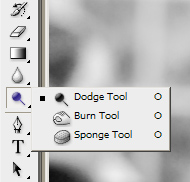
Dodge används till att ljusa upp, och eftersom merparten av bilden ska vara ljus börjar vi med den. När du nu valt det verktyget kommer alternativen som en rad högst upp under menyerna File, Edit etc. Där väljer du en ganska stor penselstorlek och nästan helt mjuk (0-20 %). Under Range: väljer du Midtones om det inte redan är valt och Exposure sätter du till sist till någonstans kring 30 %.
Börja nu måla försiktigt i bilden, starta förslagsvis med ansiktet eftersom det är mycket hud där. Gör lugna långa drag, inte en massa småklick nu i början för då blir det bara ojämnt och man ser vita punkter i huden efteråt.
Det är svårt att säga hur mycket varje bild behöver, man får göra tills man är nöjd. Personligen brukar jag även ljusa upp bakgrunden en del så att det ser lite drömskt ut, men det är valfritt, tänk bara på att huden inte skall vara helt vit, man ska helst se ansiktets ytterkonturer, kindben och näslinjer.
Såhär är min bild efter första ansträngningarna:
Gör nu ytterligare ett lager med samma grejer som tidigare, fyll det med 50 % Gray och sätt det till Overlay. Välj nu Burn från samma meny som Dodge. Ta en betydligt mindre pensel och väl Shadows i Target:.
Detta är bara finlir och behövs inte i alla bilder, det är inte ens säkert att det syns skillnad på min färdiga bild och den här ovanför. Det jag använt Burn på är iaf lite grann på hennes ögonbryn, jag har fyllt i strukturen i örat lite, bränt lite på näslinjen så att näsan inte smälter ihop med kinden bakom samt svärtat ner ärmen på jackan hon håller upp så att den inte har så mycket struktur kvar.
Min bild efter Dodge-Burnprocessen:
När du nu tittar på bilden kanske du tycker det blivit lite väl mycket uppljusning. Här kommer det trevliga i metoden, du kan enkelt dämpa effekten genom att dra ned opaciteten på det lager du fyllde med grått och använde Dodge/Burn på. Testa dig fram.
För att öka stunsen i blicken en smula ska vi göra ett snabbknep för att öka ljuset i ögonen (tack Simon & Christel för input).
Gör ett nytt lager med blandningsläge Overlay (sv: Täcka Över).
Börja med att markera iris med lassoverktyget (L), när den första är klar håller du inne Ctrl och markerar även det andra ögats iris.
Tryck nu Ctrl+Alt+d för att lägga ludd på markeringarna. Välj en radie om ca 5-10 px beroende på hur stor din fil är (jag väljer ca 10 px för en 6mp-bild).
Gå till Edit > Fill. Välj vit färg och tryck Ok.
Välj Filter > Blur > Gaussian Blur, sätt en radie om 5-10 px och tryck Ok.
Avmarkera.
Nu får du dra ner opaciteten på ögonlagret så att personen inte ser ut som en demon, men så att effekten ändå lyser igenom. Ca 20-40 % brukar vara lagom, i undantagsfall ser det bäst ut med höga procenttal mot 100 %. 
Softa.
Om man vill lägga lite glamour över sin bild kan man lätt göra en kontrollerad softning.
Kopiera bakgrundslagret via högerklick i lagerpaletten. I det nya lagret väljer du opacitet 50 %.
Gå till Filter > Blur > Gaussian Blur, sätt en radie om ca 2-8 px (det ska se mjukt ut men inte ”flamma” runt objektet.
Efter softningen kan det vara snyggt att plocka fram detaljer i drag som ögon, runt näsan etc. välj Layer > Layer Mask > Reveal All.
Ställ dig nu i lagermasken som blivit bredvid ditt ”soft-lager”, välj en stor mjuk pensel med vit färg och måla på ögonen. Softningen plockas då bort från dessa detaljer och skärpan återvänder.
Här är min färdiga bild:
Lycka till!
/Magnus


Läs mer
Fotosidan är gratis! Som inloggad får du smarta funktioner. Du kan ladda upp 10 bilder och få kritik på dem. Du får vårt nyhetsbrev. Du kan skapa köp&sälj annonser mm




10 Kommentarer
Logga in för att kommentera
Du är ju bra på att skriva tutorials vetja. Tänkte du göra IR-imitations guiden förresten?
/G
Men har en liten fråga, vad händer mellan det att man kopierar den röda kanalen och att man klistrar in det som ett lager. Du skriver:
"Vi börjar med att kopiera den röda kanalen eftersom det som är rött blir vitt i den kanalen (och vi vill ju ha huden nästan utbränt vit)"
men jag fattar inte? Är det bara ett sätt att göra bilden till gråskala eller? Och avfärda de andra kanalerna?