Annons

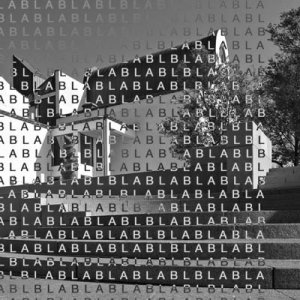
Hur gör man detta. "Genomskinlig text i bild"

Produkter
(logga in för att koppla)
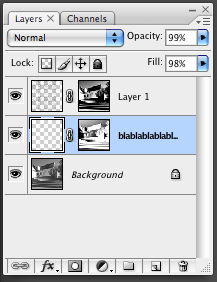
Skulle tro att man har gjort två identiska lager av texten och inverterat det ena. Sedan har man kanske använt bilden som lagermask, se bild.
Finns säkert fler sätt att göra detta och inget är "rätt eller fel" så länge resultatet blir vad man vill.
 

Bilagor

  • Dump.png
    Dump.png
    27.4 KB · Visningar: 916
  • test.jpg
    test.jpg
    87 KB · Visningar: 906
Skulle tro att man har gjort två identiska lager av texten och inverterat det ena. Sedan har man kanske använt bilden som lagermask, se bild.
Finns säkert fler sätt att göra detta och inget är "rätt eller fel" så länge resultatet blir vad man vill.

Kan du förklara mer? Jag får inte till det...

Vilken färg på texten? Samma i båda lagren?

Hur får du in själva bilden som en lagermask?
 
Kan du förklara mer? Jag får inte till det...

Vilken färg på texten? Samma i båda lagren?

Hur får du in själva bilden som en lagermask?

Detta test gjordes snabbt men vad jag minns är det samma färg på båda textlagren, men man kan ju alltid modifiera färgen tills man får vad man vill ha, t.ex. med kurvor el dyl.

Bild som lagermask (mycket användbart i många sammanhang):

• Markera hela bilden cmd + A, kopiera
• gör en lagermask.
• Håll ner "alt" och klicka på lagermasken (för att gå in i den)
• klistra in.

Klart
 
Ett enkelt sätt:

1. Skapa ett textlager ovanpå bilden.
2. Byt blandningsläge till exclusion
3. Dubbelklicka på textlagret så att "Blending options" öppnas. Se till att förhandsvisning är ibockat.

Under "Blend if: Gray" ser du två stycken gråbalkar, den översta har heter "This layer". På den vänstra sidan av gråbalken finns två stycken svarta trianglar, på den högra sidan finns två stycken vita trianglar (1).

4.Håll ner Alt-tangenten och dra försiktigt isär de vita trianglarna, genom att dra den vänstra av dem liiite. liite grann åt vänster (1). Texten blir nu gråare på de ljusa partierna. Drar du för mycket så försvinner texten helt. Jag kunde dra den vänstra vita triangeln ner endast ett snäpp (från 255 till 254).

5. För att få till en snygg effekt på de mörka partierna: på den under gråbalken med namnet "Underlaying layer", håll ner Alt igen och dra nu den högra av de svarta tringlarna (2) åt höger, tills du ser att du får önskad effekt. I mitt fall drog jag den ganska rejält, från 0 till 37. För att göra samma effekt på de ljusa partierna, ska du på samma undre gråbalk dra, just det, den vänstra av de vita trianglarna åt vänster, tills du får önskad effekt.
 

Bilagor

  • text.jpg
    text.jpg
    53.3 KB · Visningar: 555
Detta test gjordes snabbt men vad jag minns är det samma färg på båda textlagren, men man kan ju alltid modifiera färgen tills man får vad man vill ha, t.ex. med kurvor el dyl.

Bild som lagermask (mycket användbart i många sammanhang):

• Markera hela bilden cmd + A, kopiera
• gör en lagermask.
• Håll ner "alt" och klicka på lagermasken (för att gå in i den)
• klistra in.

Klart

Aha, det är Alt som är grejen. Har aldrig fattat det. Tack!
 
ANNONS
Götaplatsens Foto