
Guide: Professionell hudretusch utan filter – använd grålager i Photoshop
Bildbehandling
Plus

Få obegränsad och direkt tillgång till denna och alla Plus-artiklar för bara

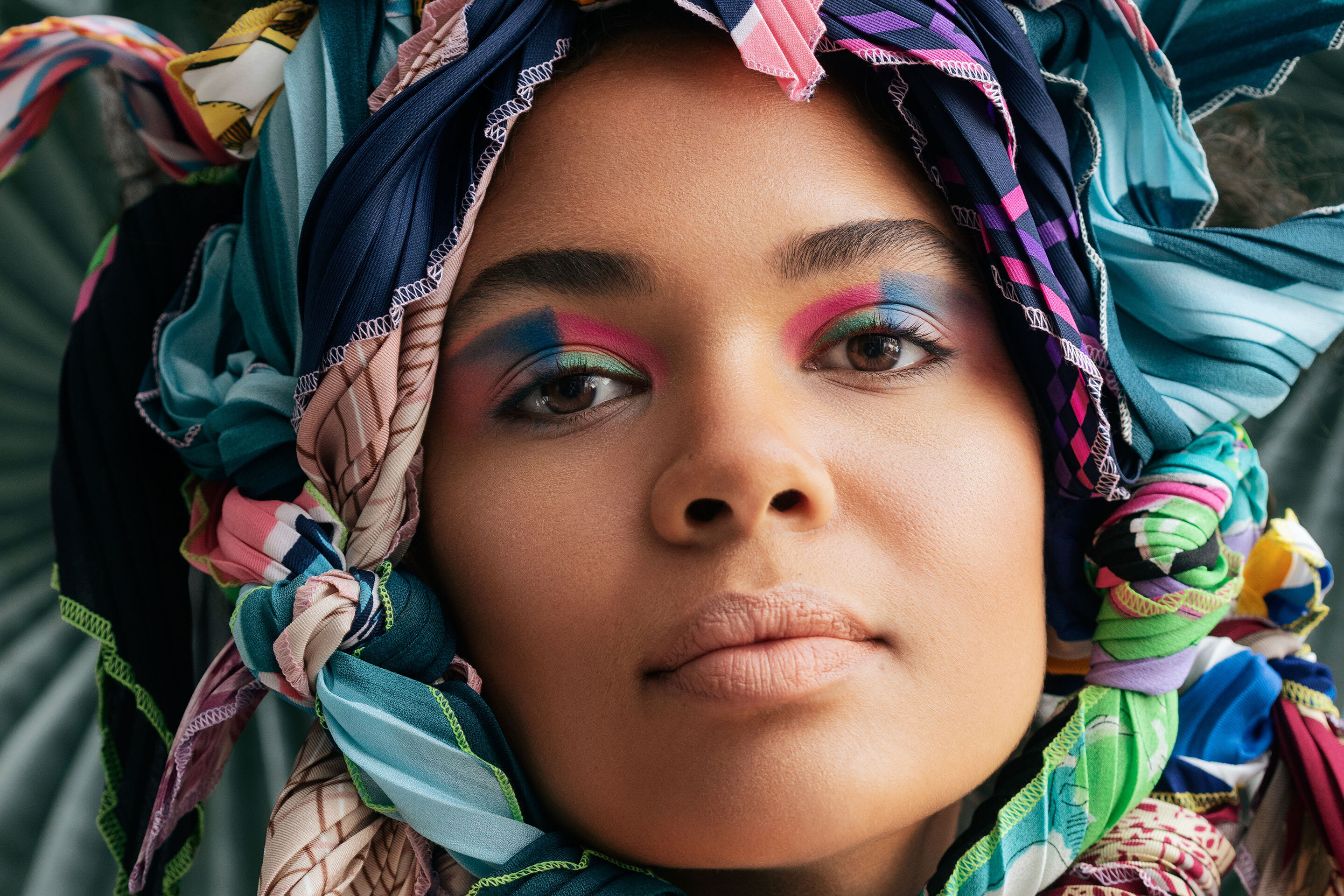
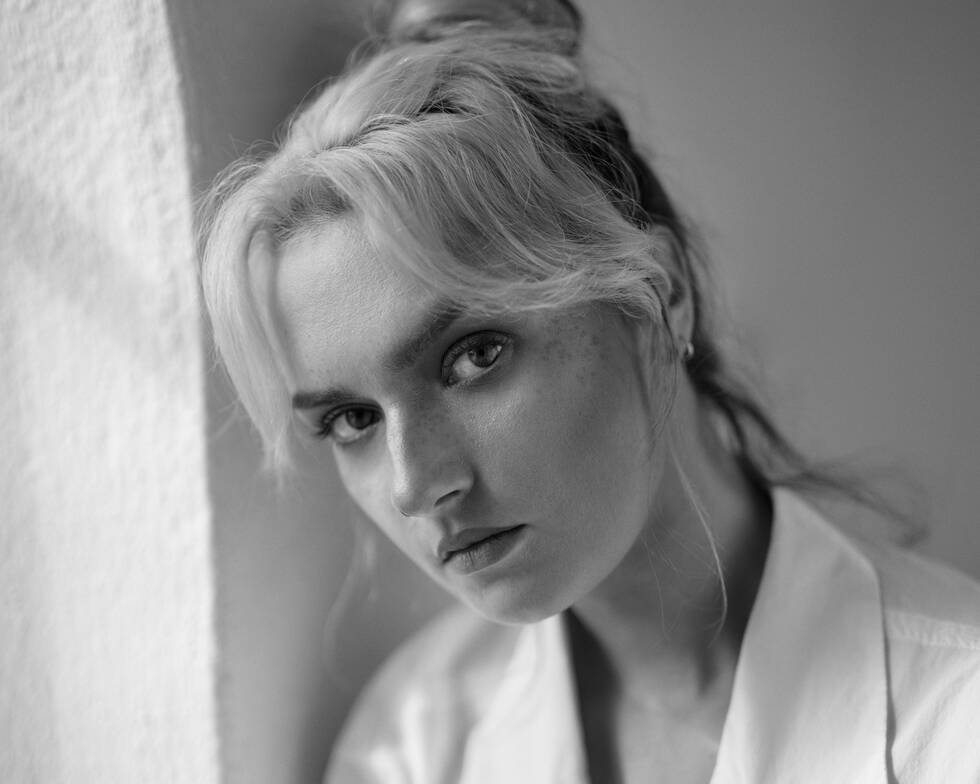
Även om ett porträtt är väl ljussatt kan det hända att vi inte är nöjda med detaljer och hudtoner. Viss efterbehandling kan krävas i Photoshop, även efter lyckad råkonvertering. Det handlar inte om att fuska fram ett resultat, utan om att diskret korrigera färg och detaljer.
Få obegränsad och direkt tillgång till denna och alla Plus-artiklar för bara
20 kr
för en månad
Redan Plus? Logga in så kan du läsa denna artikel.
Direkt efter genomförd beställning så kan du läsa denna artikel.
Dessutom får du som Plus-medlem:
- Fri uppladdning av bilder
- Obegränsad tillgång till alla artiklar, nyheter och video
- Egen blogg och portfolio
- Mindre reklam
- Rabatt på stativ från Leofoto (gäller ej skjutstöd)
- Rabatt på kameraförsäkring hos Gefvert
- Rabatt på tidningen Fotosidan Magasin
- Rabatt på böcker i Fotosidans butik
* Beställningen gäller ett löpande medlemskap om en månad och som sedan automatiskt förlängs med tre månader i taget för 159 kr. Ingen uppsägningstid men betald avgift betalas inte tillbaka. Du säger upp enkelt online.
Mer premiumläsning

Vår fjärde Mastersdomare: Sonja Hesslow - Konstfotograf med öga för form och färg
Fotosidan Masters
Konstfotografen Sonja Hesslow målar med ljus och långa slutartider när hon skapar sina drömlika, surrealistiska bilder. Vår fjärde Mastersdomare inspireras av allt från en trasig lampskärm till musik. De bästa kreativa idéerna kommer när hon sitter på cykeln med en ljudbok i öronen.
Läs mer...

1 Kommentarer
Detta måste jag laborera med.
Tänk att små lätta justeringar kan påverka uttrycket och upplevelsen en hel del.
Att använda lager och blandningläge är helt rätt väg att gå. Att även namnge lager med vad man gör kan vara värdefullt om man senare vill jobba om eller vidare med redigeringen.