Fråga från mipert:
Svartvitt från digitalkamera
Svartvita bilder har en särskild kraft som tilltalar många människor, de ses ofta som mer ”konstnärliga” och sticker ut bland alla färgbilder som översvämmar oss.

Svar:
Svartvita bilder har en särskild kraft som tilltalar många människor, de ses ofta som mer ”konstnärliga” och sticker ut bland alla färgbilder som översvämmar oss. Du kan få en svartvit bild direkt ur de flesta digitalkameror men för bästa resultat bör du arbeta med bilderna i ett bildbehandlingsprogram, det är viktigt att ta kontroll över vilken gråton färgerna får för att bilderna inte skall se för grå och trista ut.
Vi utgår från Photoshop men även i andra program finns det många olika sätt att arbeta på för bästa resultat. Se inte denna artikel som den ultimata guiden för att få svartvita bilder, det finns fler metoder och eftersom jag själv inte är förtust i pluggins eller färdiga makron har jag valt att inte ta upp så mycket av sådant. Bild – läge –gråskala. Image-mode-grey scale Detta är den mest självklara metoden att göra om en bild till svartvitt, färginformationen kastas bort ur bilden och vi får en bild som skrivs ut med bara svart färgpigment. Vad sker då med bilden när den görs om till gråskala? De digitala bilderna är uppdelade i tre kanaler med information om hur mycket rött, grönt och blått det finns i en bild.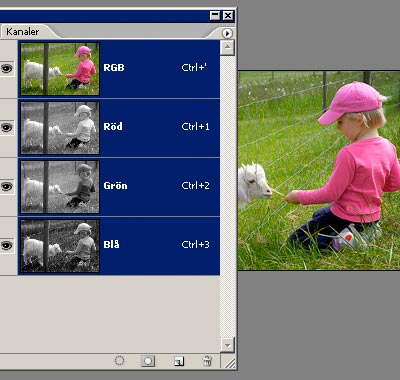 Eftersom människan är mest känslig för skiftningar i grönt används 30 % av den röda färginformationen, 59 % av den gröna och bara 11 % av den blå när en färgbild görs om till gråskala.
I teorin är det vettigt men ofta får du inte den där nyansrikedomen som är typisk för en riktigt snygg svartvit bild. Framförallt röda toner kan bli livlösa av att bara göras om till gråskala.
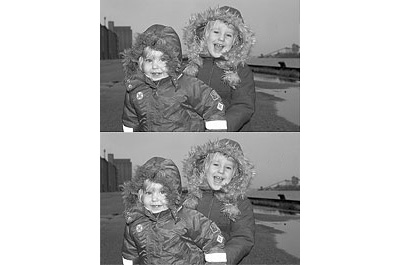
På bilden nedan kan du se hur nyanser återges olika beroende på hur bilden görs om till svartvitt. Den övre är gjord direkt till gråskala, medan den nedre är gjord med kommandot tunna ut.
(Titta på briljansen i jackorna som är röda i originalbilden.)
Eftersom människan är mest känslig för skiftningar i grönt används 30 % av den röda färginformationen, 59 % av den gröna och bara 11 % av den blå när en färgbild görs om till gråskala.
I teorin är det vettigt men ofta får du inte den där nyansrikedomen som är typisk för en riktigt snygg svartvit bild. Framförallt röda toner kan bli livlösa av att bara göras om till gråskala.
På bilden nedan kan du se hur nyanser återges olika beroende på hur bilden görs om till svartvitt. Den övre är gjord direkt till gråskala, medan den nedre är gjord med kommandot tunna ut.
(Titta på briljansen i jackorna som är röda i originalbilden.)
 Det är inget fel i att göra om bilden till gråskala direkt men det är värt att prova några andra metoder. Det är precis som när fotografer använder olika filmer, filter och fotopapper för att styra hur motivet återges i svartvitt.
Välj en av kanalerna
Klicka på en av kanalerna och du ser att bilden förlorar färgerna och ser svartvit ut. Att bilden visas med gråtoner beror på att du ser färgmängden, i den röda kanalen är allt blått mörkt medan det röda är ljust.
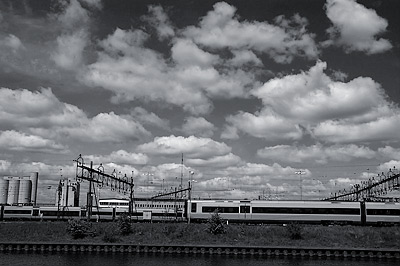
Att välja den röda kanalen ger ungefär samma effekt som att fotografera med svartvit film med ett kraftigt rödfilter på objektivet, blå himmel (och grönt gräs) blir mörkare och molnen syns därför tydligare. Se bilden nedan.
Nästa steg blir att via bild>läge>gråskala göra om bilden till gråskala, efter det kan du välja bild>läge>RGB om du vill ha den i RGB.
Bilden nedan har en svag blåton som jag fått via bild>justera>nyans/mättnad och sedan färga. Bildtonen styr jag genom nyans och mättnad, ofta använder jag värden 20-10 för porträttbilder och 190-05 för bilder jag vill ge en kallare bildton åt.
Det är inget fel i att göra om bilden till gråskala direkt men det är värt att prova några andra metoder. Det är precis som när fotografer använder olika filmer, filter och fotopapper för att styra hur motivet återges i svartvitt.
Välj en av kanalerna
Klicka på en av kanalerna och du ser att bilden förlorar färgerna och ser svartvit ut. Att bilden visas med gråtoner beror på att du ser färgmängden, i den röda kanalen är allt blått mörkt medan det röda är ljust.
Att välja den röda kanalen ger ungefär samma effekt som att fotografera med svartvit film med ett kraftigt rödfilter på objektivet, blå himmel (och grönt gräs) blir mörkare och molnen syns därför tydligare. Se bilden nedan.
Nästa steg blir att via bild>läge>gråskala göra om bilden till gråskala, efter det kan du välja bild>läge>RGB om du vill ha den i RGB.
Bilden nedan har en svag blåton som jag fått via bild>justera>nyans/mättnad och sedan färga. Bildtonen styr jag genom nyans och mättnad, ofta använder jag värden 20-10 för porträttbilder och 190-05 för bilder jag vill ge en kallare bildton åt.
 Tunna ut
image-adjust-desaturate
Metod tre är att dämpa alla färger så bilden blir helt färglös. Du gör det genom att gå in i menyraden och välja bild>justera>tunna ut i Photoshop och förbättra>justera färg>ta bort färg i Elements.
Bilden är fortfarande i färg men intensiteten, eller mättnaden som det också kallas, hos färgerna har minskat tills bilden ser svartvit ut. Nu kan du välja gråskaleläget för att göra bilden svartvit.
Resultatet blir lite annorlunda mot att konvertera till gråskala direkt, jag tycker det ofta blir lite bättre, framförallt röda toner kan bli mer nyanserade.
Det kan vara bra att veta att om du vill skicka din bild till ett labb skall den inte vara i gråskala eftersom maskinerna jobbar med färgat laserljus. Behåll bilden som RGB så slipper labbet konvertera bilden med risk för sämre resultat.
Även när du skriver ut hemma får du ofta bättre resultat av att ha bilden i RGB och inte gråskala. En bild i gråskaleläge har 256 gråtoner och i praktiken får du ännu färre eftersom många försvinner på vägen till papperet. I färgläge byggs bilden upp av flera färger, när den skrivs ut skrivs fyra bilder ovanpå varandra och det förstärker framförallt svärtan i bilden.
Problemet är att det ofta är svårt att få en neutral bild när den skrivs ut i färgläge, prova din egen skrivare och se hur det blir.
Välj ljushetskanalen i LAB-färgläge
image-mode-Lab
Innehållet i en färgbild kan beskrivas på olika sätt. Det vanligaste är RGB där mängden av de tre färgerna i varje pixel beskrivs med en siffra från noll till 255, men det finns andra sätt att beskriva bildens uppbyggnad. Ett av dem är LAB där L står för luminans (ljusheten i varje pixel), A står för förhållandet mellan rött och grönt och B för förhållandet mellan gul och blå färg i bilden.
Om du gör om bilden från RGB till LAB via bild>läge>LAB och sedan går in i kanalpaletten kan du välja L-kanalen. Då blir bilden svartvit eftersom du nu bara ser ljusheten i bilden.
Sedan väljer du att göra om bilden till gråskala (eller RGB om den skall skickas till ett labb).
Ofta blir bilden lite för ljus, men det kan du justera med kurvor eller nivåer. Den här metoden ger ofta lite bättre nyanser i bilden än att bara välja gråskala. Prova själv och se vilken metod som fungerar bäst för dina bilder.
Kanalblandaren
image-adjust-channel mixer
Detta är den mest använda metoden bland fotografer som vill ha kontroll över gråtonerna, du kan nämligen styra precis hur ljusa färger blir när de omvandlas till svartvitt.
Ett klassiskt problem är att himmelen blir för ljus i bilden. Det brukar man lösa vid svartvit fotografering genom att använda ett gul- eller rödfärgat filter som gör det blå (himmelen) i bilden mörkare.
Du kan göra samma sak i Photoshop med kanalblandaren. Genom att välja bild>justera>kanalblandare och sedan välja monokromt kan du ta kontroll över hur de olika färgerna återges i bilden.
Det du gör med de olika inställningarna är att bestämma hur ljusa de tre olika färgerna skall vara i förhållande till varandra. Tycker du himmelen är för ljus, vilket är ett vanligt problem, kan du minska värdet för den blå kanalen. Då blir allt blått i bilden mörkare.
Se till att siffervärdet av de tre kanalernas inställningar tillsammans blir +100, annars ändras bildens ljushet. Självklart är det du som bestämmer utseendet på den färdiga bilden, men att hålla totalvärdet på +100 är ett bra riktmärke.
När du väljer kanalblandaren är startvärdet +100 på rött och noll för de andra färgerna. För ett mer ”normalt” resultat börja med att dra ned rött till kanske +60 och öka grönt till +40.
I början kan det vara svårt att bedöma när gråtonerna ser bra ut. Det är lätt att ta i för mycket eftersom bilden ser häftigare ut med extrema inställningar. Fundera ut hur färgerna skall återges, och prova sedan olika inställningar för att se hur ljusa/mörka de blir i gråton.
Tunna ut
image-adjust-desaturate
Metod tre är att dämpa alla färger så bilden blir helt färglös. Du gör det genom att gå in i menyraden och välja bild>justera>tunna ut i Photoshop och förbättra>justera färg>ta bort färg i Elements.
Bilden är fortfarande i färg men intensiteten, eller mättnaden som det också kallas, hos färgerna har minskat tills bilden ser svartvit ut. Nu kan du välja gråskaleläget för att göra bilden svartvit.
Resultatet blir lite annorlunda mot att konvertera till gråskala direkt, jag tycker det ofta blir lite bättre, framförallt röda toner kan bli mer nyanserade.
Det kan vara bra att veta att om du vill skicka din bild till ett labb skall den inte vara i gråskala eftersom maskinerna jobbar med färgat laserljus. Behåll bilden som RGB så slipper labbet konvertera bilden med risk för sämre resultat.
Även när du skriver ut hemma får du ofta bättre resultat av att ha bilden i RGB och inte gråskala. En bild i gråskaleläge har 256 gråtoner och i praktiken får du ännu färre eftersom många försvinner på vägen till papperet. I färgläge byggs bilden upp av flera färger, när den skrivs ut skrivs fyra bilder ovanpå varandra och det förstärker framförallt svärtan i bilden.
Problemet är att det ofta är svårt att få en neutral bild när den skrivs ut i färgläge, prova din egen skrivare och se hur det blir.
Välj ljushetskanalen i LAB-färgläge
image-mode-Lab
Innehållet i en färgbild kan beskrivas på olika sätt. Det vanligaste är RGB där mängden av de tre färgerna i varje pixel beskrivs med en siffra från noll till 255, men det finns andra sätt att beskriva bildens uppbyggnad. Ett av dem är LAB där L står för luminans (ljusheten i varje pixel), A står för förhållandet mellan rött och grönt och B för förhållandet mellan gul och blå färg i bilden.
Om du gör om bilden från RGB till LAB via bild>läge>LAB och sedan går in i kanalpaletten kan du välja L-kanalen. Då blir bilden svartvit eftersom du nu bara ser ljusheten i bilden.
Sedan väljer du att göra om bilden till gråskala (eller RGB om den skall skickas till ett labb).
Ofta blir bilden lite för ljus, men det kan du justera med kurvor eller nivåer. Den här metoden ger ofta lite bättre nyanser i bilden än att bara välja gråskala. Prova själv och se vilken metod som fungerar bäst för dina bilder.
Kanalblandaren
image-adjust-channel mixer
Detta är den mest använda metoden bland fotografer som vill ha kontroll över gråtonerna, du kan nämligen styra precis hur ljusa färger blir när de omvandlas till svartvitt.
Ett klassiskt problem är att himmelen blir för ljus i bilden. Det brukar man lösa vid svartvit fotografering genom att använda ett gul- eller rödfärgat filter som gör det blå (himmelen) i bilden mörkare.
Du kan göra samma sak i Photoshop med kanalblandaren. Genom att välja bild>justera>kanalblandare och sedan välja monokromt kan du ta kontroll över hur de olika färgerna återges i bilden.
Det du gör med de olika inställningarna är att bestämma hur ljusa de tre olika färgerna skall vara i förhållande till varandra. Tycker du himmelen är för ljus, vilket är ett vanligt problem, kan du minska värdet för den blå kanalen. Då blir allt blått i bilden mörkare.
Se till att siffervärdet av de tre kanalernas inställningar tillsammans blir +100, annars ändras bildens ljushet. Självklart är det du som bestämmer utseendet på den färdiga bilden, men att hålla totalvärdet på +100 är ett bra riktmärke.
När du väljer kanalblandaren är startvärdet +100 på rött och noll för de andra färgerna. För ett mer ”normalt” resultat börja med att dra ned rött till kanske +60 och öka grönt till +40.
I början kan det vara svårt att bedöma när gråtonerna ser bra ut. Det är lätt att ta i för mycket eftersom bilden ser häftigare ut med extrema inställningar. Fundera ut hur färgerna skall återges, och prova sedan olika inställningar för att se hur ljusa/mörka de blir i gråton.
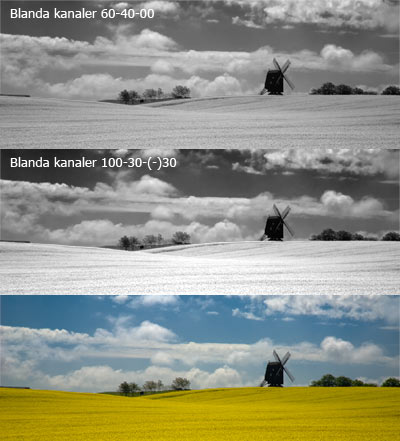 I landskapsbilder vill man gärna mörka ned himmelen, så lämpligt är att ha blått på noll eller kanske minusvärden. För porträttbilder är det vanligt att man gör huden lite ljusare så finnar och ”bluppar” inte syns så tydligt, då är det läge att dra upp rött och grönt och minska blått. För en Formel 1-bil i rött och grönt kan det vara lämpligt att ställa in värdena så rött blir mörkare än det gröna, rött uppfattas som en tyngre färg än grönt så det känns naturligt att ha det gröna ljusare.
Nyans/mättnad
image-adjust-hue/saturation
Kanalblandaren är en metod som ger bra kontroll över gråtonerna men hur gör du i Elements, som inte har den funktionen?
Då använder du en enklare variant av att blanda kanaler, du väljer förbättra>justera färg>nyans mättnad i Elements, i Photoshop bild>justera>nyans mättnad.
Sedan väljer du att dra ned mättnaden (saturation på engelska) till noll för att få en RGB-bild med svartvitt utseende.
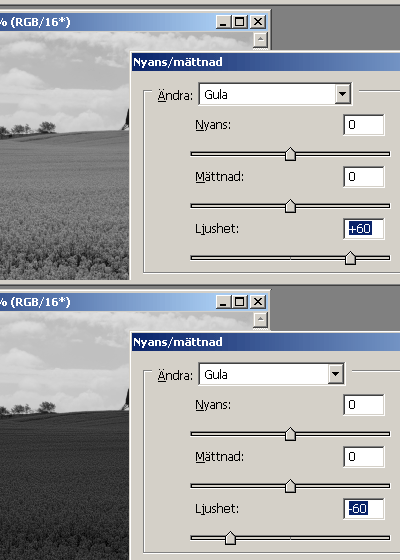
Nu skall du justera gråtonerna genom att under ändra välja den färg som du vill påverka. Vill du få himmelen mörkare kan det vara lämpligt att välja blå eller cyan, och sedan dra ned ljusheten till mindre än noll. Sedan väljer du nästa färg, kanske skall löven i träden bli ljusare för att bevara känslan av vår, då väljer du gröna färger och ökar ljusheten.
Titta på animeringen nedan som visar hur det gula rapsfältet får olika ljushet med olika inställningar.
I landskapsbilder vill man gärna mörka ned himmelen, så lämpligt är att ha blått på noll eller kanske minusvärden. För porträttbilder är det vanligt att man gör huden lite ljusare så finnar och ”bluppar” inte syns så tydligt, då är det läge att dra upp rött och grönt och minska blått. För en Formel 1-bil i rött och grönt kan det vara lämpligt att ställa in värdena så rött blir mörkare än det gröna, rött uppfattas som en tyngre färg än grönt så det känns naturligt att ha det gröna ljusare.
Nyans/mättnad
image-adjust-hue/saturation
Kanalblandaren är en metod som ger bra kontroll över gråtonerna men hur gör du i Elements, som inte har den funktionen?
Då använder du en enklare variant av att blanda kanaler, du väljer förbättra>justera färg>nyans mättnad i Elements, i Photoshop bild>justera>nyans mättnad.
Sedan väljer du att dra ned mättnaden (saturation på engelska) till noll för att få en RGB-bild med svartvitt utseende.
Nu skall du justera gråtonerna genom att under ändra välja den färg som du vill påverka. Vill du få himmelen mörkare kan det vara lämpligt att välja blå eller cyan, och sedan dra ned ljusheten till mindre än noll. Sedan väljer du nästa färg, kanske skall löven i träden bli ljusare för att bevara känslan av vår, då väljer du gröna färger och ökar ljusheten.
Titta på animeringen nedan som visar hur det gula rapsfältet får olika ljushet med olika inställningar.
 Ett tips, klicka med muspekaren på den färg du vill förändra i själva bilden, då får du fram en pipett som hämtar exakt den färgen du vill justera.
Färdiga makron
Det finns en del färdiga makron, för att göra om färgbilder till gråskala, som du kan ladda ned från nätet.
Lämpligt ställe att börja på är:
www.fredmiranda.com/shopping/BW
Ett tips, klicka med muspekaren på den färg du vill förändra i själva bilden, då får du fram en pipett som hämtar exakt den färgen du vill justera.
Färdiga makron
Det finns en del färdiga makron, för att göra om färgbilder till gråskala, som du kan ladda ned från nätet.
Lämpligt ställe att börja på är:
www.fredmiranda.com/shopping/BW
samt www.theimagingfactory.com där du kan hitta Convert to B&W som är en plugin till Photoshop. För den avancerade med gott om tid. Vi avslutar med en metod som ger full kontroll över tonerna, men kräver mer av dig som användare. Börja med att skapa ett justeringslager och välj Nyans/Mättnad. Klicka bara Ok utan att justera något, du kommer att göra ändringar senare, du kan tänka på detta justeringslager som motsvarigheten till den svartvita fotografens kamerafilter. I lagerpaletten väljer du blandningsläge färg för detta justeringslager, det gör att du sedan kan justera färgnyans och mättnad i ett svep. Nu skall du skapa ett nytt justeringslager med valet Nyans/Mättnad, detta kallar vi för filmen. Sätt mättnaden till -100 för att skapa en färglös bild. Nu skall du använda ”filtret” du skapade tidigare, dra i spaken för nyans och se hur gråtonerna ändras, de som motsvarar blått blir mörkare eller ljusare och på samma sätt ändras de andra färgerna i motivet. Detta motsvarar det man tidigare gjorde med olikfärgade filter vid svartvit fotografi, ett rödfilter gjorde himmelen mörkare och ansikten ljusare. Du kan också justera mättnaden för att än mer påverka gråtonerna i bilden. Prova! Slutligen kan du välja en individuell färg under ändra och justera hur just den färgen omvandlas till en gråton. Jag använder inte ofta den här metoden men för vissa bilder där jag verkligen vill jobba fram en svartvit bild med superdupergråtoner är den användbar. Bilder på papper. När du skickar bilder till ett fotolabb är det viktigt att de är i RGB-läge och inte gråskala. Labbet skriver ut med färgat laserljus och en gråskalebild kommer labbet konvertera till RGB, ofta med tonförluster. Om du kan påverka labbet är det bra att kopiera med automatiken avstängd, annars får man ofta färgstick i bilderna. Jag brukar lägga en svag färgton på mina bilder för att ett färgstick inte skall synas så tydligt. Det är bättre att en bild med sepiaton får ett svagt magentafärgstick än att en helt neutral bild får det. Om du skriver ut hemma kan det vara värt att skriva ut i RGB, då byggs bilden upp av mer färgpigment och får djupare svärta, nackdelen är att färgtonen kan skilja sig åt mellan ljusa och mörka delar av bilden. För den mer avancerade finns det speciella program som till exempel Image Print som gör att man får neutrala utskrifter av god kvalitet. Avslutning Att skapa svartvita bilder från ett färgoriginal fungerar alldeles utmärkt, många som sett dessa bilder på papper har blivit upprörda när de fått reda på att det är en färgbild från en digitalkamera som är ursprunget. Om du kan bör du fotografera i RAW-format, eftersom det ger dig mest antal färgtoner att jobba med. Det gäller att hitta rätt metod för omvandlingen, mitt personliga val är att använda kanalblandaren, när det är bråttom brukar jag använda ett makro jag skapat som går via tunna ut och sedan lägger på en svag kontrasthöjning. Eftersom färgerna försvinner är det extra viktigt att ha kontroll över kontrasten i bilden, se till att ha ett omfång som sträcker sig från svart till vitt för att få maximalt med briljans i bilden. Jag brukar använda nivåer och, med alt-knappen nedtryckt, dra i svart- och vitpunktsspaken för att se när jag hamnar på helt vitt eller svart. Avsluta med verktyget kurvor, skapa en så kallad S-kurva som gör att du får extra tydlig skillnad mellan de mellangrå tonerna i bilden, det höjer bildens kvalitet ett snäpp.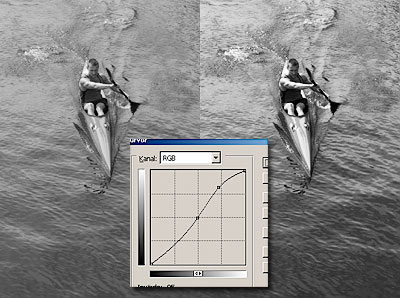 Frågan är, skall man göra bilden till svartvitt innan man justerar kontrast eller skall man göra det på färgoriginalet?
Jag vet inte vad som blir bäst (trots några års testande) men brukar alltid justera färgbilden snyggt innan jag gör om till svartvitt.
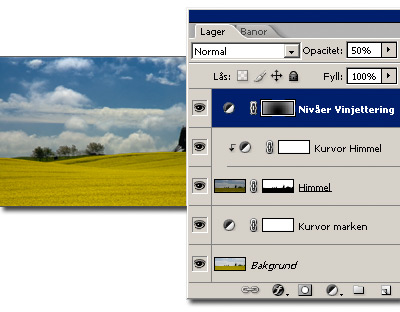
Nedan kan du se hur jag använder olika justeringslager för att höja kontrasten rejält i himmelen, lite mindre på marken och dessutom skapa en vinjettering som mörkar ned kanterna en aning.
Frågan är, skall man göra bilden till svartvitt innan man justerar kontrast eller skall man göra det på färgoriginalet?
Jag vet inte vad som blir bäst (trots några års testande) men brukar alltid justera färgbilden snyggt innan jag gör om till svartvitt.
Nedan kan du se hur jag använder olika justeringslager för att höja kontrasten rejält i himmelen, lite mindre på marken och dessutom skapa en vinjettering som mörkar ned kanterna en aning.
 Jag har till och med använt två olika RAW-konverteringar (i två lager) från samma bild för att få en tyngre himmel...
Alltid populärt är att låta en del av bilden vara i färg medan resten är svartvit.
Särskilt för bröllopsbilder på buketten är det ett ”säkert kort”.
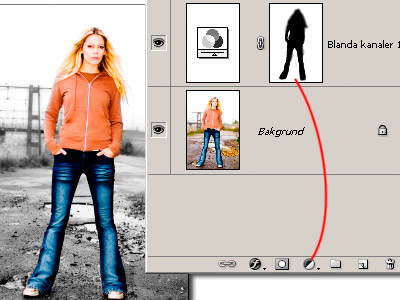
Jag brukar skapa ett justeringslager med blanda kanaler (följ röda strecket nedan). Sedan väljer jag en pensel med lagom storlek och hårdhet (aldrig 100%, inte heller den mjukaste) och målar i själva masken med svart färg tills färgen kommer fram.
Ofta vill man dämpa färgen en aning, kraftiga färger mot svartvit bakgrund kan se lite ”billigt” ut, då målar jag i masken med grå färg i stället för svart. Ju ljusare gråton du målar med desto mer dämpad blir effekten.
Jag har till och med använt två olika RAW-konverteringar (i två lager) från samma bild för att få en tyngre himmel...
Alltid populärt är att låta en del av bilden vara i färg medan resten är svartvit.
Särskilt för bröllopsbilder på buketten är det ett ”säkert kort”.
Jag brukar skapa ett justeringslager med blanda kanaler (följ röda strecket nedan). Sedan väljer jag en pensel med lagom storlek och hårdhet (aldrig 100%, inte heller den mjukaste) och målar i själva masken med svart färg tills färgen kommer fram.
Ofta vill man dämpa färgen en aning, kraftiga färger mot svartvit bakgrund kan se lite ”billigt” ut, då målar jag i masken med grå färg i stället för svart. Ju ljusare gråton du målar med desto mer dämpad blir effekten.
Svartvitt från digitalkamera
Svartvita bilder har en särskild kraft som tilltalar många människor, de ses ofta som mer ”konstnärliga” och sticker ut bland alla färgbilder som översvämmar oss.
Svar:
Svartvita bilder har en särskild kraft som tilltalar många människor, de ses ofta som mer ”konstnärliga” och sticker ut bland alla färgbilder som översvämmar oss. Du kan få en svartvit bild direkt ur de flesta digitalkameror men för bästa resultat bör du arbeta med bilderna i ett bildbehandlingsprogram, det är viktigt att ta kontroll över vilken gråton färgerna får för att bilderna inte skall se för grå och trista ut.
Vi utgår från Photoshop men även i andra program finns det många olika sätt att arbeta på för bästa resultat. Se inte denna artikel som den ultimata guiden för att få svartvita bilder, det finns fler metoder och eftersom jag själv inte är förtust i pluggins eller färdiga makron har jag valt att inte ta upp så mycket av sådant. Bild – läge –gråskala. Image-mode-grey scale Detta är den mest självklara metoden att göra om en bild till svartvitt, färginformationen kastas bort ur bilden och vi får en bild som skrivs ut med bara svart färgpigment. Vad sker då med bilden när den görs om till gråskala? De digitala bilderna är uppdelade i tre kanaler med information om hur mycket rött, grönt och blått det finns i en bild.
Eftersom människan är mest känslig för skiftningar i grönt används 30 % av den röda färginformationen, 59 % av den gröna och bara 11 % av den blå när en färgbild görs om till gråskala.
I teorin är det vettigt men ofta får du inte den där nyansrikedomen som är typisk för en riktigt snygg svartvit bild. Framförallt röda toner kan bli livlösa av att bara göras om till gråskala.
På bilden nedan kan du se hur nyanser återges olika beroende på hur bilden görs om till svartvitt. Den övre är gjord direkt till gråskala, medan den nedre är gjord med kommandot tunna ut.
(Titta på briljansen i jackorna som är röda i originalbilden.)
Det är inget fel i att göra om bilden till gråskala direkt men det är värt att prova några andra metoder. Det är precis som när fotografer använder olika filmer, filter och fotopapper för att styra hur motivet återges i svartvitt.
Välj en av kanalerna
Klicka på en av kanalerna och du ser att bilden förlorar färgerna och ser svartvit ut. Att bilden visas med gråtoner beror på att du ser färgmängden, i den röda kanalen är allt blått mörkt medan det röda är ljust.
Att välja den röda kanalen ger ungefär samma effekt som att fotografera med svartvit film med ett kraftigt rödfilter på objektivet, blå himmel (och grönt gräs) blir mörkare och molnen syns därför tydligare. Se bilden nedan.
Nästa steg blir att via bild>läge>gråskala göra om bilden till gråskala, efter det kan du välja bild>läge>RGB om du vill ha den i RGB.
Bilden nedan har en svag blåton som jag fått via bild>justera>nyans/mättnad och sedan färga. Bildtonen styr jag genom nyans och mättnad, ofta använder jag värden 20-10 för porträttbilder och 190-05 för bilder jag vill ge en kallare bildton åt.
Tunna ut
image-adjust-desaturate
Metod tre är att dämpa alla färger så bilden blir helt färglös. Du gör det genom att gå in i menyraden och välja bild>justera>tunna ut i Photoshop och förbättra>justera färg>ta bort färg i Elements.
Bilden är fortfarande i färg men intensiteten, eller mättnaden som det också kallas, hos färgerna har minskat tills bilden ser svartvit ut. Nu kan du välja gråskaleläget för att göra bilden svartvit.
Resultatet blir lite annorlunda mot att konvertera till gråskala direkt, jag tycker det ofta blir lite bättre, framförallt röda toner kan bli mer nyanserade.
Det kan vara bra att veta att om du vill skicka din bild till ett labb skall den inte vara i gråskala eftersom maskinerna jobbar med färgat laserljus. Behåll bilden som RGB så slipper labbet konvertera bilden med risk för sämre resultat.
Även när du skriver ut hemma får du ofta bättre resultat av att ha bilden i RGB och inte gråskala. En bild i gråskaleläge har 256 gråtoner och i praktiken får du ännu färre eftersom många försvinner på vägen till papperet. I färgläge byggs bilden upp av flera färger, när den skrivs ut skrivs fyra bilder ovanpå varandra och det förstärker framförallt svärtan i bilden.
Problemet är att det ofta är svårt att få en neutral bild när den skrivs ut i färgläge, prova din egen skrivare och se hur det blir.
Välj ljushetskanalen i LAB-färgläge
image-mode-Lab
Innehållet i en färgbild kan beskrivas på olika sätt. Det vanligaste är RGB där mängden av de tre färgerna i varje pixel beskrivs med en siffra från noll till 255, men det finns andra sätt att beskriva bildens uppbyggnad. Ett av dem är LAB där L står för luminans (ljusheten i varje pixel), A står för förhållandet mellan rött och grönt och B för förhållandet mellan gul och blå färg i bilden.
Om du gör om bilden från RGB till LAB via bild>läge>LAB och sedan går in i kanalpaletten kan du välja L-kanalen. Då blir bilden svartvit eftersom du nu bara ser ljusheten i bilden.
Sedan väljer du att göra om bilden till gråskala (eller RGB om den skall skickas till ett labb).
Ofta blir bilden lite för ljus, men det kan du justera med kurvor eller nivåer. Den här metoden ger ofta lite bättre nyanser i bilden än att bara välja gråskala. Prova själv och se vilken metod som fungerar bäst för dina bilder.
Kanalblandaren
image-adjust-channel mixer
Detta är den mest använda metoden bland fotografer som vill ha kontroll över gråtonerna, du kan nämligen styra precis hur ljusa färger blir när de omvandlas till svartvitt.
Ett klassiskt problem är att himmelen blir för ljus i bilden. Det brukar man lösa vid svartvit fotografering genom att använda ett gul- eller rödfärgat filter som gör det blå (himmelen) i bilden mörkare.
Du kan göra samma sak i Photoshop med kanalblandaren. Genom att välja bild>justera>kanalblandare och sedan välja monokromt kan du ta kontroll över hur de olika färgerna återges i bilden.
Det du gör med de olika inställningarna är att bestämma hur ljusa de tre olika färgerna skall vara i förhållande till varandra. Tycker du himmelen är för ljus, vilket är ett vanligt problem, kan du minska värdet för den blå kanalen. Då blir allt blått i bilden mörkare.
Se till att siffervärdet av de tre kanalernas inställningar tillsammans blir +100, annars ändras bildens ljushet. Självklart är det du som bestämmer utseendet på den färdiga bilden, men att hålla totalvärdet på +100 är ett bra riktmärke.
När du väljer kanalblandaren är startvärdet +100 på rött och noll för de andra färgerna. För ett mer ”normalt” resultat börja med att dra ned rött till kanske +60 och öka grönt till +40.
I början kan det vara svårt att bedöma när gråtonerna ser bra ut. Det är lätt att ta i för mycket eftersom bilden ser häftigare ut med extrema inställningar. Fundera ut hur färgerna skall återges, och prova sedan olika inställningar för att se hur ljusa/mörka de blir i gråton.
I landskapsbilder vill man gärna mörka ned himmelen, så lämpligt är att ha blått på noll eller kanske minusvärden. För porträttbilder är det vanligt att man gör huden lite ljusare så finnar och ”bluppar” inte syns så tydligt, då är det läge att dra upp rött och grönt och minska blått. För en Formel 1-bil i rött och grönt kan det vara lämpligt att ställa in värdena så rött blir mörkare än det gröna, rött uppfattas som en tyngre färg än grönt så det känns naturligt att ha det gröna ljusare.
Nyans/mättnad
image-adjust-hue/saturation
Kanalblandaren är en metod som ger bra kontroll över gråtonerna men hur gör du i Elements, som inte har den funktionen?
Då använder du en enklare variant av att blanda kanaler, du väljer förbättra>justera färg>nyans mättnad i Elements, i Photoshop bild>justera>nyans mättnad.
Sedan väljer du att dra ned mättnaden (saturation på engelska) till noll för att få en RGB-bild med svartvitt utseende.
Nu skall du justera gråtonerna genom att under ändra välja den färg som du vill påverka. Vill du få himmelen mörkare kan det vara lämpligt att välja blå eller cyan, och sedan dra ned ljusheten till mindre än noll. Sedan väljer du nästa färg, kanske skall löven i träden bli ljusare för att bevara känslan av vår, då väljer du gröna färger och ökar ljusheten.
Titta på animeringen nedan som visar hur det gula rapsfältet får olika ljushet med olika inställningar.
Ett tips, klicka med muspekaren på den färg du vill förändra i själva bilden, då får du fram en pipett som hämtar exakt den färgen du vill justera.
Färdiga makron
Det finns en del färdiga makron, för att göra om färgbilder till gråskala, som du kan ladda ned från nätet.
Lämpligt ställe att börja på är:
www.fredmiranda.com/shopping/BWsamt www.theimagingfactory.com där du kan hitta Convert to B&W som är en plugin till Photoshop. För den avancerade med gott om tid. Vi avslutar med en metod som ger full kontroll över tonerna, men kräver mer av dig som användare. Börja med att skapa ett justeringslager och välj Nyans/Mättnad. Klicka bara Ok utan att justera något, du kommer att göra ändringar senare, du kan tänka på detta justeringslager som motsvarigheten till den svartvita fotografens kamerafilter. I lagerpaletten väljer du blandningsläge färg för detta justeringslager, det gör att du sedan kan justera färgnyans och mättnad i ett svep. Nu skall du skapa ett nytt justeringslager med valet Nyans/Mättnad, detta kallar vi för filmen. Sätt mättnaden till -100 för att skapa en färglös bild. Nu skall du använda ”filtret” du skapade tidigare, dra i spaken för nyans och se hur gråtonerna ändras, de som motsvarar blått blir mörkare eller ljusare och på samma sätt ändras de andra färgerna i motivet. Detta motsvarar det man tidigare gjorde med olikfärgade filter vid svartvit fotografi, ett rödfilter gjorde himmelen mörkare och ansikten ljusare. Du kan också justera mättnaden för att än mer påverka gråtonerna i bilden. Prova! Slutligen kan du välja en individuell färg under ändra och justera hur just den färgen omvandlas till en gråton. Jag använder inte ofta den här metoden men för vissa bilder där jag verkligen vill jobba fram en svartvit bild med superdupergråtoner är den användbar. Bilder på papper. När du skickar bilder till ett fotolabb är det viktigt att de är i RGB-läge och inte gråskala. Labbet skriver ut med färgat laserljus och en gråskalebild kommer labbet konvertera till RGB, ofta med tonförluster. Om du kan påverka labbet är det bra att kopiera med automatiken avstängd, annars får man ofta färgstick i bilderna. Jag brukar lägga en svag färgton på mina bilder för att ett färgstick inte skall synas så tydligt. Det är bättre att en bild med sepiaton får ett svagt magentafärgstick än att en helt neutral bild får det. Om du skriver ut hemma kan det vara värt att skriva ut i RGB, då byggs bilden upp av mer färgpigment och får djupare svärta, nackdelen är att färgtonen kan skilja sig åt mellan ljusa och mörka delar av bilden. För den mer avancerade finns det speciella program som till exempel Image Print som gör att man får neutrala utskrifter av god kvalitet. Avslutning Att skapa svartvita bilder från ett färgoriginal fungerar alldeles utmärkt, många som sett dessa bilder på papper har blivit upprörda när de fått reda på att det är en färgbild från en digitalkamera som är ursprunget. Om du kan bör du fotografera i RAW-format, eftersom det ger dig mest antal färgtoner att jobba med. Det gäller att hitta rätt metod för omvandlingen, mitt personliga val är att använda kanalblandaren, när det är bråttom brukar jag använda ett makro jag skapat som går via tunna ut och sedan lägger på en svag kontrasthöjning. Eftersom färgerna försvinner är det extra viktigt att ha kontroll över kontrasten i bilden, se till att ha ett omfång som sträcker sig från svart till vitt för att få maximalt med briljans i bilden. Jag brukar använda nivåer och, med alt-knappen nedtryckt, dra i svart- och vitpunktsspaken för att se när jag hamnar på helt vitt eller svart. Avsluta med verktyget kurvor, skapa en så kallad S-kurva som gör att du får extra tydlig skillnad mellan de mellangrå tonerna i bilden, det höjer bildens kvalitet ett snäpp.
Frågan är, skall man göra bilden till svartvitt innan man justerar kontrast eller skall man göra det på färgoriginalet?
Jag vet inte vad som blir bäst (trots några års testande) men brukar alltid justera färgbilden snyggt innan jag gör om till svartvitt.
Nedan kan du se hur jag använder olika justeringslager för att höja kontrasten rejält i himmelen, lite mindre på marken och dessutom skapa en vinjettering som mörkar ned kanterna en aning.
Jag har till och med använt två olika RAW-konverteringar (i två lager) från samma bild för att få en tyngre himmel...
Alltid populärt är att låta en del av bilden vara i färg medan resten är svartvit.
Särskilt för bröllopsbilder på buketten är det ett ”säkert kort”.
Jag brukar skapa ett justeringslager med blanda kanaler (följ röda strecket nedan). Sedan väljer jag en pensel med lagom storlek och hårdhet (aldrig 100%, inte heller den mjukaste) och målar i själva masken med svart färg tills färgen kommer fram.
Ofta vill man dämpa färgen en aning, kraftiga färger mot svartvit bakgrund kan se lite ”billigt” ut, då målar jag i masken med grå färg i stället för svart. Ju ljusare gråton du målar med desto mer dämpad blir effekten.
(Frågor kan ej ställas)