Som Plus-medlem får du: Tillgång till våra Plus-artiklar | Egen blogg och Portfolio | Fri uppladdning av dina bilder | Rabatt på kameraförsäkring och fotoresor | 20% rabatt på Leofoto-stativ och tillbehör | Köp till Sveriges mest lästa fototidning Fotosidan Magasin till extra bra pris.

Plusmedlemskap kostar 379 kr per år

Annons

Hjälp med efterbehandling

Produkter
(logga in för att koppla)

Manke80

Aktiv medlem
Hej, har precis kommit hem från fjällvandring i norge med min nyinköpta Dimage Z3.
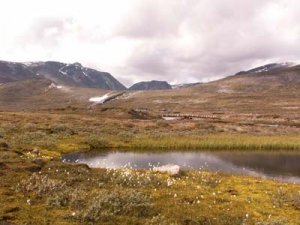
Har blivit fotointresserad men är en riktig nybörjare. Jag är även en nybörjare på digital efterbehandlnig. Den här bilden är manipulerad i photoshop 7.0 med:
1 Autonivåer
2 Autokontrast
3 Autofärg
4 Local Contrast Enhancement (gjort i oskarp mask)

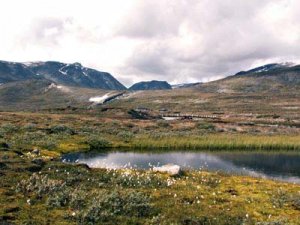
I nästa inlägg kommer bilden i omanipulerat läge.

Är denna bild överarbetad? Vill att bilderna ska vara så bra som möjligt innan de skickas till framkallnig.

Mvh Magnus
 

Bilagor

  • fjäll test.jpg
    fjäll test.jpg
    46.9 KB · Visningar: 252
Här kommer den omanipulerade...

Omanipulerade bilden som hör till inlägget ovan
 

Bilagor

  • fjäll test 2.jpg
    fjäll test 2.jpg
    39.6 KB · Visningar: 253
Det viktiga är väl att du tycker bilden ser bra ut? :)

Det man ser tydligast i den beabetade bilden är att man blivit av med ett litet rödstick som finns i den obearbetade, samt att kontrasen ökats något.
Men det är svårt att säga mer eg då dessa bilder är rätt små.
Men sådär spontant ser det väl inte överarbetat ut iaf.

Edit:
Kanske att färgerna ser lite väl mättade ut eftersom det ser ut avv vara lite halvmulet, men det är ju en smaksak. Jag tror att det är lite grönare än det var i verkligheten dock. :)
 
Autolevels, autocontrast och autocolor är nästan "standard" att köra på digitala bilder.
Det kan bli väldigt drastiska förändringar när man använder autolevels.
Då kan du under "Edit" dra ner lite på den effekten.
"Fade Autolevels", sen får man ibland "fadea" autokontrast och autocolor oxå.
"Curves" kan du köra efter dom tre autovarianterna om du tycker bilden blir för mörk.
Dra upp kurvan i mitten och sedan upp på höger sida och ner på vänster för att få en jämn s-kurva.
Det brukar resultera i sämre kontrast men det kan du öka på sen.
Tänk på att alltid använda oskarp mask sist!
När det är pålagt får du helt andra effekter av övriga filter!
 
Tack för hjälpen

Tack för alla bra svar och tips, det finns så mycket kunskap här på fotosidan så man lär sig något varje dag.

Mvh Magnus
 
Jag brukar i stort sett aldrig använda "autogrejerna". Bättre att lära sig hur Levels, Curves osv funkar istället. En bra sida att starta på är: http://epaperpress.com/psphoto/index.html
Vill man prompt använda dem så kan man duplicera bilden till ytterligare lager och köra dessa på de lagrena och sedan dra i "opacity" för att öka/minska effekten av dem genom blanda de olika lagrena. Då har man kvar originalet orört undertill.

Jonas:
Varför inte justera kontrasten direkt i curves? Gör man S:et åt andra hållet får man ökad kontrast i midtonerna, vilket nästan alltid är att föredra. Man kan dra i ändarna på kurvan åxå, men då förlorar man detaljer i de ljusa respektive mörka partierna, precis som med kontrastspaken i "brightness/contrast" eller om man gör det i levels istället.
 
>>Robert
Jepp, jag kör oxå manuellt ibland och vet hur det funkar.
Tänkte bara att det var enklare att förklara för en nybörjare med autofunktionerna.:)

>>Magnus
Kolla länken som Robert lade in!
Sen kan du söka efter "PhotoShop"/PhotoShop Tutorials" på nätet.
Det finns MASSOR att hitta.
Lycka till!
 
Inte så att jag har något egentligt emot autofunktionerna, men för egen del tycker jag att det ganska sällan blir bra med dem. Men på vissa bilder sitter det klockrent med autolevels osv och då kan man ju använda dem. ;-)
Det går ju snabbt att testa och se hur det blir, så man kan ju alltid kolla. :)
 
ANNONS
Götaplatsens Foto