Install the app
How to install the app on iOS
Follow along with the video below to see how to install our site as a web app on your home screen.
Notera: This feature may not be available in some browsers.
Du använder en lite för gammal webbläsare, du bör uppdatera den.
Hur lyckas med svart/vitt?
- Trådstartare recman
- Start datum
diver1
Aktiv medlem
Senast ändrad:
froderberg
Aktiv medlem
Jag kör först i channel mixer, ungefär 60,30,10. Glöm inte att bocka för monokrom.
Sedan måste du justera kurvan för att få rätt drag i bilden. En s-formad kurva gör kurvan brantare i mellantonare, alltså höjer kontratsen, utan att bilden förlorar teckning i det ljusa eller mörka.
Kolla gärna igenom mina bilder. Jag har många svartvita.
Sedan måste du justera kurvan för att få rätt drag i bilden. En s-formad kurva gör kurvan brantare i mellantonare, alltså höjer kontratsen, utan att bilden förlorar teckning i det ljusa eller mörka.
Kolla gärna igenom mina bilder. Jag har många svartvita.
marco
Aktiv medlem
Jag skulle föreslå en kombination av channel mixer, curves och slutligen levels. I den ordningen. Och gör lager av dom så att du kan justera allt i efterhand.
Exakt hur du skall blanda kanalerna beror lite på din bild. Om du vill att allt som reflekterar mycket rött i bilden skall bli ljust så drar du på på den röda kanalen, och likaledes med dom andra kanalerna. Eller nån valfri blandning. För bilder på människor med ljus hy är det poppis att bara dra på den röda kanalen för då blir allt som reflekterar rött, dvs hud, väldigt ljust och mjukt.
Om du sen vill ha mer kontrast så är S-kurvrådet ovan bra. Var försiktig bara, det är lätt att fräta ut dom ljusa partierna eller becka igen dom mörka totalt om man tar i för mycket och redan ligger på gränsen. Man kan försöka med att platta till ändorna på kurvan lite så dom är raka ifall det händer.
Glöm sen inte att finjustera med levels/nivåer så att du verkligen har både nästintill svarta och vita partier i bilden. Det är så man slipper dassiga bilder.
Exakt hur du skall blanda kanalerna beror lite på din bild. Om du vill att allt som reflekterar mycket rött i bilden skall bli ljust så drar du på på den röda kanalen, och likaledes med dom andra kanalerna. Eller nån valfri blandning. För bilder på människor med ljus hy är det poppis att bara dra på den röda kanalen för då blir allt som reflekterar rött, dvs hud, väldigt ljust och mjukt.
Om du sen vill ha mer kontrast så är S-kurvrådet ovan bra. Var försiktig bara, det är lätt att fräta ut dom ljusa partierna eller becka igen dom mörka totalt om man tar i för mycket och redan ligger på gränsen. Man kan försöka med att platta till ändorna på kurvan lite så dom är raka ifall det händer.
Glöm sen inte att finjustera med levels/nivåer så att du verkligen har både nästintill svarta och vita partier i bilden. Det är så man slipper dassiga bilder.
Niclasfoto
Avslutat medlemskap
Kurvor/curves
Det är det enda man behöver säga,, kräver övning men med precision så kan du göra nästan allt där!!!
Mvh Niclas,
Det är det enda man behöver säga,, kräver övning men med precision så kan du göra nästan allt där!!!
Mvh Niclas,
Fridykarn
Aktiv medlem
FUSKA!
Bara för att få en överblick och en känsla för vad du tycker om så är "Optikverve Labs" en riktig hit. Det är ett plug-in till PS som gör ett slags digitalt mörkrum åt dig. Du kan göra flera varianter av både färg och S/V med olika färgstick och ISO-brus. Det är ett billigt fusk, men det kan ge dig riktigt bra inspiration och ideér! Googla efter "Virtual Photographer"
Alla effekter som visas görs enkelt m.h.a. de tips de fina herrarna ovan gett dig, men det är som sagt en kul grej att mixtra med.
MVH Daniel Hansson
Bara för att få en överblick och en känsla för vad du tycker om så är "Optikverve Labs" en riktig hit. Det är ett plug-in till PS som gör ett slags digitalt mörkrum åt dig. Du kan göra flera varianter av både färg och S/V med olika färgstick och ISO-brus. Det är ett billigt fusk, men det kan ge dig riktigt bra inspiration och ideér! Googla efter "Virtual Photographer"
Alla effekter som visas görs enkelt m.h.a. de tips de fina herrarna ovan gett dig, men det är som sagt en kul grej att mixtra med.
MVH Daniel Hansson
tozz
Avslutat medlemskap
PixelGenius PhotoKit, helt jäkla överlägset och med många olika alternativ. Man slipper dessutom pilla själv vilket kan vara riktigt skönt 
http://www.pixelgenius.com/
Vad du än gör, och jag kan väl inte säga detta tillräckligt, använd INTE mode > grayscale, Photoshop gör ett värdelöst jobb tyvärr.
Lade upp exempel på PS vs Photokit, lite svårt att se med så små bilder men PS dödar verkligen detaljerna.

Photoshop CS2 (Mode > grayscale)

PhotoKit 1/2 Green
http://www.pixelgenius.com/
Vad du än gör, och jag kan väl inte säga detta tillräckligt, använd INTE mode > grayscale, Photoshop gör ett värdelöst jobb tyvärr.
Lade upp exempel på PS vs Photokit, lite svårt att se med så små bilder men PS dödar verkligen detaljerna.
Photoshop CS2 (Mode > grayscale)
PhotoKit 1/2 Green
Senast ändrad:
rogerjmorell
Aktiv medlem
Hej!
Sitter själv med samma funderingar och köper förmodligen den här.
http://www.fredmiranda.com/shopping/BW
Den har även stöd för 16 bitar
/roger
Sitter själv med samma funderingar och köper förmodligen den här.
http://www.fredmiranda.com/shopping/BW
Den har även stöd för 16 bitar
/roger
Incarlight
Aktiv medlem
Som en motvikt mot användarna av plug-ins, så kan jag bidra med min metod. (Jag har inget emot plugins; själv så använder jag virtual photographer rätt ofta)
Om du fotar RAW:
Dra ner färgmättnaden till botten. Justera sedan vitbalansen för att få till det som du vill ha det. Och om du kör med PS kan du även ställa in varje färg för sig.
Om du kör JPG (eller RAW, men föredrar denna metod):
Skapa ett st. Hue/saturation-lager.
Ställ in lagret på läge "color".
Skapa ett till Hue/saturation-lager.
Dra ner färgmättnaden i botten på det senaste (översta) lagret.
Använd Hue-reglaget på det första lagret (undre) för att få till det resultat du är ute efter.
Eller (som sagt), om du är lat, använd någon plugin som du tycker ger ett tillräckligt resultat.
Exempel på vad Virtual photographer kan göra finns på: http://www.mikael-andersson.com/vphot
Om du fotar RAW:
Dra ner färgmättnaden till botten. Justera sedan vitbalansen för att få till det som du vill ha det. Och om du kör med PS kan du även ställa in varje färg för sig.
Om du kör JPG (eller RAW, men föredrar denna metod):
Skapa ett st. Hue/saturation-lager.
Ställ in lagret på läge "color".
Skapa ett till Hue/saturation-lager.
Dra ner färgmättnaden i botten på det senaste (översta) lagret.
Använd Hue-reglaget på det första lagret (undre) för att få till det resultat du är ute efter.
Eller (som sagt), om du är lat, använd någon plugin som du tycker ger ett tillräckligt resultat.
Exempel på vad Virtual photographer kan göra finns på: http://www.mikael-andersson.com/vphot
Mavve
Aktiv medlem
rogerjmorell skrev:
Hej!
Sitter själv med samma funderingar och köper förmodligen den här.
http://www.fredmiranda.com/shopping/BW
Den har även stöd för 16 bitar
/roger
Kan rekommendera FMs plug in. Enkelt att använda och erbjuder förhandsgranskning medan man "labbar".
Mvh Martin
raderad12
Aktiv medlem
Utöver de vanliga kurvorna och nivåerna, använd kanalblandaren. Personligen tycker jag också att svartvitt ofta tjänar på att bli ett litet snäpp mörkare, dvs. minska gamma, men bara lite. Svartvitt tål också ofta lite mer kontrast. Bifogar fil på resultat av olika kanalblandningar.
Bilagor

cereus
Avslutat medlemskap
Jag använder mig ofta av en metod, som beskrivs av Thomas Niemann på hans websida epaperpress, för att göra svartvitt av digitala bilder. Här finns även en action till Photoshop att hämta.
http://www.epaperpress.com/psphoto/index.html
Sen finns ju alltid möjligheten att använda svartvit film, vilket är det bästa sättet att få en svartvit bild! Och filter i diverse färger: rött, gult, grönt alltefter önskad effekt.
Mvh
Janne
http://www.epaperpress.com/psphoto/index.html
Sen finns ju alltid möjligheten att använda svartvit film, vilket är det bästa sättet att få en svartvit bild! Och filter i diverse färger: rött, gult, grönt alltefter önskad effekt.
Mvh
Janne
Foto-Rickard
Aktiv medlem
froderberg skrev:
Sedan måste du justera kurvan för att få rätt drag i bilden. En s-formad kurva gör kurvan brantare i mellantonare, alltså höjer kontratsen, utan att bilden förlorar teckning i det ljusa eller mörka.
Jag tycker det aldrig blir bra då jag försöker med en s-kurvad, skulle du kunna visa med en printscreen hur du ungefär gör med kurvan?
marco
Aktiv medlem
Typisk S-kurva för att öka konstrast... Kör åt andra hållet för att minska kontrasten. Platt ut ändan för att unvika att fräta ut vita partier eller klogga igen dom svarta.
Sen kan man ju gå in lite mer på hur man komprimerar olika färgnyanspartier med kurvorna, men det är överkurs
Tänk också på att vilken vitbalans originalbilden har påverkar det svartvita resultatet.
Sen kan man ju gå in lite mer på hur man komprimerar olika färgnyanspartier med kurvorna, men det är överkurs
Tänk också på att vilken vitbalans originalbilden har påverkar det svartvita resultatet.
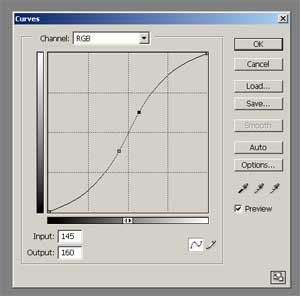
Foto-Rickard
Aktiv medlem
Jahapp, då har jag provat då och här är resultaten:
Färg
http://duden.mine.nu/bilder/Enduro/enduro1.htm
http://duden.mine.nu/bilder/Enduro/enduro2.htm
http://duden.mine.nu/bilder/Enduro/enduro3.htm
S/V
http://duden.mine.nu/bilder/Enduro/enduro1_bw.htm
http://duden.mine.nu/bilder/Enduro/enduro2_bw.htm
http://duden.mine.nu/bilder/Enduro/enduro3_bw.htm
Kraftig kontrast, men rätt okej för att trixa med det första gången ändå tycker jag.
Färg
http://duden.mine.nu/bilder/Enduro/enduro1.htm
http://duden.mine.nu/bilder/Enduro/enduro2.htm
http://duden.mine.nu/bilder/Enduro/enduro3.htm
S/V
http://duden.mine.nu/bilder/Enduro/enduro1_bw.htm
http://duden.mine.nu/bilder/Enduro/enduro2_bw.htm
http://duden.mine.nu/bilder/Enduro/enduro3_bw.htm
Kraftig kontrast, men rätt okej för att trixa med det första gången ändå tycker jag.
Goran
Aktiv medlem
Ett bra sätt att konvertera en färgbild till sv/v är med hjälp av ”Calculations” i PS.
Gör så här:
Välj meny
Image – Calculations
Som du ser så ändras bilden direkt till sv/v.
Ange följande värden
Source1: din fil
Layer: Background
Channel: Gray
Source2: din fil
Layer: Background
Channel: Red (testa även med green, blue)
(Green funkar bra för att ge röda läppar lite mer stuns i porträtt tex)
Blending: Overlay (testa även med andra typer av bladning)
Opacity: 30-50% (testa olika värden, högre värde -> högre kontrast)
Mask: ej ikryssad
Result: New document
Tryck OK, när du är nöjd med hur det ser ut.
Ett nytt dokument skapas, men det är nu bara luminanskanalen.
Välj därför meny:
Image – Mode – Grayscale
Luminanskanalen konverteras till ett vanligt PS-dokument som går att jobba vidare med.
Klart!
Gör så här:
Välj meny
Image – Calculations
Som du ser så ändras bilden direkt till sv/v.
Ange följande värden
Source1: din fil
Layer: Background
Channel: Gray
Source2: din fil
Layer: Background
Channel: Red (testa även med green, blue)
(Green funkar bra för att ge röda läppar lite mer stuns i porträtt tex)
Blending: Overlay (testa även med andra typer av bladning)
Opacity: 30-50% (testa olika värden, högre värde -> högre kontrast)
Mask: ej ikryssad
Result: New document
Tryck OK, när du är nöjd med hur det ser ut.
Ett nytt dokument skapas, men det är nu bara luminanskanalen.
Välj därför meny:
Image – Mode – Grayscale
Luminanskanalen konverteras till ett vanligt PS-dokument som går att jobba vidare med.
Klart!
marco
Aktiv medlem
Goran skrev:
Ett bra sätt att konvertera en färgbild till sv/v är med hjälp av ”Calculations” i PS.
Gör så här:
Välj meny
Image – Calculations
Som du ser så ändras bilden direkt till sv/v.
Ange följande värden
Source1: din fil
Layer: Background
Channel: Gray
Source2: din fil
Layer: Background
Channel: Red (testa även med green, blue)
(Green funkar bra för att ge röda läppar lite mer stuns i porträtt tex)
Blending: Overlay (testa även med andra typer av bladning)
Opacity: 30-50% (testa olika värden, högre värde -> högre kontrast)
Mask: ej ikryssad
Result: New document
Tryck OK, när du är nöjd med hur det ser ut.
Ett nytt dokument skapas, men det är nu bara luminanskanalen.
Välj därför meny:
Image – Mode – Grayscale
Luminanskanalen konverteras till ett vanligt PS-dokument som går att jobba vidare med.
Klart!
Intressant! Vad har det för fördelar jämfört med att bara köra blanda kanaler varianten?
Similar threads
- Svar
- 2
- Visningar
- 2 K