Annons

Omvandla foto till schablon/ stencil?

Produkter
(logga in för att koppla)

joannisch

Medlem
Någon snäll och kreativ själ som är duktig som att omvandla foton till schabloner i exempelvis Photoshop eller Illustrator och skulle kunna dela med sig av sin kunskap?

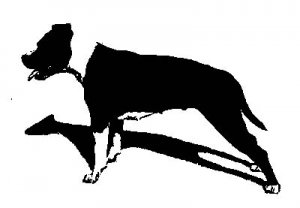
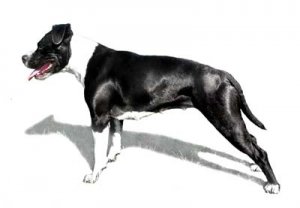
Jag ska göra en enlagers stencilbild (dvs endast två färger), av ett svart motiv (min hund) dessutom.. står helt handfallen. Den enda funktionen jag känner till i Photoshop (Filter -> Artistic -> CutOut) ger ej önskvärt resultat trots att jag provat att softa kanter och dylikt..

Bifogar en bilden ifall någon skulle ha lust att ge sig på ett försök..
Tacksam för hjälp!
 

Bilagor

  • prov.jpg
    prov.jpg
    39 KB · Visningar: 2,812
Menar du så här eller har du en länk till en exempelbild?

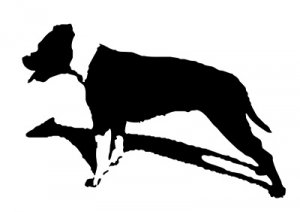
Om det är så här du menar så;

Steg 1
Filter->Sketch->Note paper
I de efterföljande inställningarna
Image balance: 46
Graininess 0
Relief 0

Steg 2
Image->Adjustments->Levels

Flytta svartpunkt åt höger tills du har en svart och vit bild.
 

Bilagor

  • prov2.jpg
    prov2.jpg
    41.6 KB · Visningar: 2,770
Senast ändrad:
Gjorde också ett försök i PS:

1. markerade allt vitt med trollstaven
2. flyttade markeringen till ett större dokument för att få jämnare linjer.
3. skapade banor av markeringen, smidigt för att kunna göra vilken storlek man vill av den sedan.
4. fyllde banorna

tog inte med riktigt alla detaljer men det är inga problem att göra. Tog inte speciellt lång tid.

/Micke
 

Bilagor

  • hund_schablon.jpg
    hund_schablon.jpg
    41.9 KB · Visningar: 2,816
Tack så hemskt mycket för er hjälp grabbar!

Personligen tyckte jag att Niclas resultat blev snyggast, men jag förstod inte alls hur man kommer dit baserat på beskrivningen tyvärr..

Micke, ditt sätt provade jag direkt och resultatet blev mycket bättre än vad jag hittintills kunnat göra, TACK!

Nu har jag väl egentligen bara en följdfråga... Hur gör man för att göra linjerna slätare och inte lika hackiga? Finns det något verktyg till det och hur använder man i.s.f det?

Tack än en gång för hjälpen!

Mvh/ Joanna
 
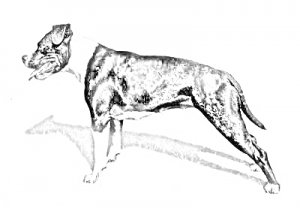
Man kan också göra bilden som en skiss.


I så fall väljer du i Photoshop att öppna bilden först. Därefter väljer du Bild - Justeringar - Tunna ut
Tryck sedan Ctrl+J för att duplicera lagret. Markera det duplicerade lagret och tryck Ctrl+I för att invertera det. Därefter går du in på Filter - Oskärpa - Gaussisk oskärpa och ställer in så att du får önskat resultat.

Se också http://www.moderskeppet.se/photoshop/
 

Bilagor

  • namnlöst-1.jpg
    namnlöst-1.jpg
    35.7 KB · Visningar: 2,654
När du har gjort din markering med trollstaven kan du använda kommandot ctrl+alt+D. Där kan du välja en lite högre "feather radius" (har inte koll på vad det heter på svenska PS men det är samma kommando) innan du gör om till banor. Det jämnar ut markeringen och gör den mindre kantig.

/Micke
 
Det blev ingen skillnad när jag ändrade feather statusen, alls. :/

Eller är det banorna som jämnar ut markeringarna? Vad är banor för funktion?

Känner mig som det okunnigaste blåbär just nu.
 
om du vill använda två färger så kan du alltid omvandla bilden till färgläget "duotone"
blir inte en äkta stencil, men väl mycket snyggt
 
Kanke blir för enkelt....

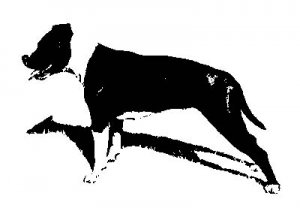
Bild-> justera ->tröskelvärde ändra värde tils det ser ut som du vill, klart.

Kan även göras som justeringslager, eller i flera lager med olika värden där man sedan väljer de bitar som är bäst i varje lager...

/b
 

Bilagor

  • attachment.jpeg
    attachment.jpeg
    42.7 KB · Visningar: 2,610
vill du dessutom ha med mer detaljer då du använder tröskelvärde så kan du lägga på filtret "högpass" innan du lägger på "tröskelvärde"
 
ANNONS
Götaplatsens Foto