Annons

Oval vit ram

Produkter
(logga in för att koppla)

canonad

Aktiv medlem
Sitter och brottas med att få till en oval vit ram, helst sedan med en lite diffus övergång, runt ett foto från en vigsel.

Har Photoshop CS men har fått strul med hjälpfunktionen... :-(

Kommer bara så långt att jag kan markera det ovala området som jag sedan vill färglägga med vitt runt om. Har försökt med "Select inverse" och får området markerat - men inte kan jag fylla området med vit färg med den där färgburken - ingenting händer...

Hoppas nu på att någon av er är mer hemma på inläggning av ram med Photoshop. Eller bör jag använda något annat program?

Har tidigare skapat en sådan ram med Nero när jag skulle bränna ett blidspel, men vill ogärna gå den vägen. Känner stor risk för att tappa för mycket i upplösning den vägen...
 
Om du har en markering som du vill fylla i med vitt så ska du bara ta en vanlig pensel och måla med vit färg. (Du la på ludd/feather när du gjorde markeingen eller?)

Färgburken fyller bara i just den grejen du klickar på (beror på känslighetern du har ställt in). Tex en enfärgad yta.
 
Testade nyss även med penseln men det händer ingenting då heller...

Öppnade en annan bild och då kan jag måla, så det verkar vara något med nitt skapande av område med "Select inverse" att göra. Ser att de vitstreckade kantlinjerna som avgränsar det områda som jag ska färglägga rör sig hela tiden. Vet inte om du förstår vad jag menar här...
 
Jag tycker att det är klart enklast att använda cirkelmarkeringsknappen (M) och anända cirka 150 px ludd. Sen när du har gjort en oval markering så inverterar du markeringen (ctrl+shift+i) och målar i det som ska vara vitt.

Men alla sätt är som sagt bra utom de dåliga.

MVH Daniel Hansson
 
Pers länk verkar vara något - och en bra länk dessutom... Ska nu testa både det sättet och Daniels förslag också...

Tack alla tre för att ni ville hjälpa till!
 
moderskeppet

mattias har en riktigt bra lösning...

1. gör en valfri markering, i det här fallet oval.
2. omvänd markeringen.
3. välj nyans/mättnad i ett nytt justeringslager.
4. dra i spaken för ljushet, höger eller vänster beroende på om du vill ha vit eller svart ram.
5. var kvar i justeringslagret och välj oskärpa/gaussian blur.
6. välj hur mycket ludd du vill ha.
7. klart!

hur smidigt och flexibelt som helst, tack mattias!
 
Stefan, när du la in Mathias lösning hade jag redan börjat med att göra enligt Pers länk. Jag klarade av det den vägen.

Men det gick inte rakt av - utan jag var av någon underlig anledning tvungen att först beskärna min bild. Dessutom var guiden gjord utifrån att man skulle känna till. Så lite strul hade jag allt...

Nu har jag printat ut tipsen i den här tråden, inkl Mathias enklare lösning och mitt tillvägagångsätt enligt länken. Bra att ha vid nästa tillfälle! Vissa lösningar är enl. manualen - andra är egna fiffiga...

Tack ska ni ha!
 
Sätten äro många (pust)... Vill man t.ex ha en färgad ram som man vill kunna prova sig fram på kan man göra så här...

1) Gör en valfri markering
2) Invertera markeringen
3) Lägg till ett justeringslager, "Solid color"
4) Välj önskad färg på ramen
5) Ev. Gaussian blur enligt tycke och smak (se till att lagermasken är markerad)
6) Klart!

I stället för steg 5 kan man lägga till ludd redan på markeringen (steg 2a), och sedan kan man experimentera med olika blandningslägen på justeringslagret också... Eller stapla fler kusteringslager på varandra...
 

Bilagor

  • test.jpg
    test.jpg
    95.5 KB · Visningar: 516
Kul att få tips och idéer när det gäller den här biten. Tack för det - snart börjar jag väl känna mig lite av "halvexpert" på med alla sparade förslag jag nu fått av er... :)
 
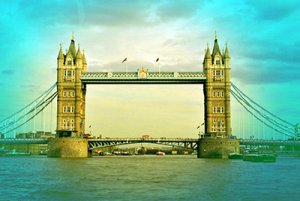
Du, P_S, den bilden blev bra rälig, va? Jag hoppas att den inte var gjord för att vara snygg... Bilder som ser ut så där, brukar göra det därför att de har legat i solen under en askkopp, eller något!
 
Ja, när du säger det påminner den lite om ett sånt där litet souveniraskfat i blått glas... Som jag inte skulle komma på tanken att köpa, lika ogärna som jag skulle hänga upp den här bilden på väggen hemma...
Du kan vara helt lugn, det är bara ett exempel som jag gjorde samtidigt om jag skrev ner arbetsstegen här ovan!
 
perstromgren skrev:
Du, P_S, den bilden blev bra rälig, va? Jag hoppas att den inte var gjord för att vara snygg... Bilder som ser ut så där, brukar göra det därför att de har legat i solen under en askkopp, eller något!
En askkopp med ett rätt stort håi i? :)
 
Måste gå in och tala om att jag fått till bilden som jag ville ha den.

Utan hjälp hade det sannolikt varit kört...
 
ANNONS
Götaplatsens Foto