Annons

Banor

Produkter
(logga in för att koppla)

Lasse H

Aktiv medlem
Jag ritar banor till nästan alla friläggningar jag gör i Ps numera.
Märker dock att mina kunskaper i banritning är begränsade.
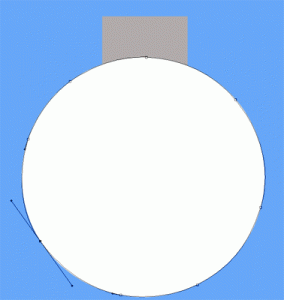
T ex enligt bilden nedan:

Jag har ritat en bana runt cirkeln och slutit banan.
Kommer sedan på att jag skulle tagit med det grå fältet också i banan.

Fråga:

Hur "öppnar" jag banan för att göra detta tillägg?
 

Bilagor

  • banan.gif
    banan.gif
    8.3 KB · Visningar: 484
Inte heller direkt expert på banor men va jag skulle ha gjort va å lägga till 4 stycken punkter uppe på cirkeln (vid fyrkanten) och dragit ut.

I Illustrator har du klart mer bannfunktioner än i Photoshop.
 
digitalzero skrev:
Inte heller direkt expert på banor men va jag skulle ha gjort va å lägga till 4 stycken punkter uppe på cirkeln (vid fyrkanten) och dragit ut.

I Illustrator har du klart mer bannfunktioner än i Photoshop.

Ärligt talat har jag ingen aning om hur du menar att lägga till 4 punkter och "dra ut".

Och för att inga missförstånd ska uppstå vill jag påpeka att min illustration bara är ett exempel för att belysa min fråga.

Problemet handlar förstås om när jag ritat en mera komplicerad bana i mycket uppförstorat läge och då missat att få med någon mer eller mindre komplicerad detalj.

Detta har hänt mig flera gånger och är väldigt irriterande.

Går förstås att fixa till ändå på efterhand men det smidigaste är ju att få till en enda snygg bana till en friläggning.

mvh
 
En fråga, med vad ritar du banorna? Knappas med magnetlassot antar jag? Vore suveränt att kunna öppna upp och rita vidare om det går...
 
Se till så banan är aktiv.

Klicka med ritstiftet på de två ställen där grå rektangel möter vit cirkel.

Klicka sedan en gång till någonstans på banan mellan de två nya ankarpunkter du lagt till.
Du behöver alltså bara lägga till tre nya ankarpunkter i detta exempel.

Välj sedan direktmarkeringsverktyget (den vita pilen i verktygslådan), ta tag i den sista ankarpunkten du lade till och dra den till rektangels övre hörn.
Gör samma sak med den gamla ankarpunkt som ligger överst på cirkeln (mitt på det grå).

Kan inte göra någon skärmdump, har inga program förutom Office och IE på denna dator.
 
papi skrev:
En fråga, med vad ritar du banorna? Knappas med magnetlassot antar jag? Vore suveränt att kunna öppna upp och rita vidare om det går...

Banor ritar man med ritstiftet.
Det du menar däremot är mycket enkelt.
När du gjort en markering med t ex lassot trycker du på Q och kan då "måla" ut markeringen med svart eller "sudda" dvs minska markeringen med vit färg.
Lätt som en plätt.
 
mipert skrev:
Se till så banan är aktiv.

Klicka med ritstiftet på de två ställen där grå rektangel möter vit cirkel.

Klicka sedan en gång till någonstans på banan mellan de två nya ankarpunkter du lagt till.
Du behöver alltså bara lägga till tre nya ankarpunkter i detta exempel.

Välj sedan direktmarkeringsverktyget (den vita pilen i verktygslådan), ta tag i den sista ankarpunkten du lade till och dra den till rektangels övre hörn.
Gör samma sak med den gamla ankarpunkt som ligger överst på cirkeln (mitt på det grå).

Kan inte göra någon skärmdump, har inga program förutom Office och IE på denna dator.

Tack Mipert!

Men om "tillägget" jag vill göra är av mer komplicerad natur måste ju någon annan metod finnas till hands?

Eller?
 
Senast ändrad:
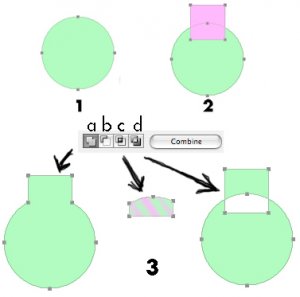
Banverktyget i Photoshop CS är nästan lika kraftfullt som i Illustrator. Jag vet dock inte hur utvecklat det är i Elements. Att kombinera banor i Photoshop fungerar på samma sätt som med Pathfinderfunktionen i Illustrator:

1: Rita en bana med banverktyget

2: Rita en till bana med banverktyget

3: Markera båda banorna med pilverktyget

4: Välj med vilken metod du vill att banorna skall slås ihop och tryck på Combine (Slå ihop eller kombinera på svenska)

a) Slå ihop banorna
b) Undre banan minus övre banan (Eller om det är tvärtom)
c) Behåll gemensamma ytor
d) Ta bort gemensamma ytor

Om min pedagogik är bristfällig så är det säkert bättre förklarat i Photoshopmanualen.
 

Bilagor

  • banor.jpg
    banor.jpg
    41 KB · Visningar: 369
Frizge skrev:
Banverktyget i Photoshop CS är nästan lika kraftfullt som i Illustrator. Jag vet dock inte hur utvecklat det är i Elements. Att kombinera banor i Photoshop fungerar på samma sätt som med Pathfinderfunktionen i Illustrator:

1: Rita en bana med banverktyget

2: Rita en till bana med banverktyget

3: Markera båda banorna med pilverktyget

4: Välj med vilken metod du vill att banorna skall slås ihop och tryck på Combine (Slå ihop eller kombinera på svenska)

a) Slå ihop banorna
b) Undre banan minus övre banan (Eller om det är tvärtom)
c) Behåll gemensamma ytor
d) Ta bort gemensamma ytor

Om min pedagogik är bristfällig så är det säkert bättre förklarat i Photoshopmanualen.

Helt suveränt Daniel!
Precis vad jag ville veta!
Tack!
 
ANNONS
Götaplatsens Foto