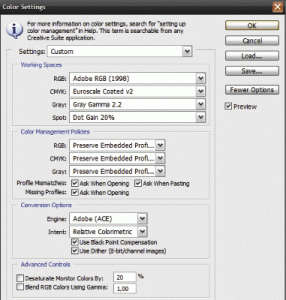
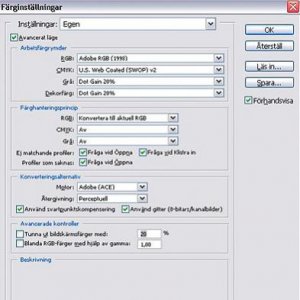
BMP-format är inget format jag använder, men dina bilder har väl ingen inbäddad färgprofil med det formatet. Kan du skanna direkt i TIFF-format istället och ange Adobe RGB som färgrymd är det nog bättre (det kanske finns andra fördelar med BMP som jag inte känner till).
Hursomhelst, ställ in dina färginställningar (Color Settings) som bilden ovan. Det är en grund för fortsatt arbete.
Eftersom BMP bilden inte innehåller någon inbäddad profil, vet inte Photoshop vilken färgrymd bilden är i och du kan således heller inte konvertera från en profil till en annan som vi nämnde tidigare.
När du öppnar din BMP-fil kommer Photoshop be dig att tilldela bilden en färgprofil (Assign profile) och nu kan problem uppstå. Om du vet vilken färgrymd bilden var i från början (alltså när den skannades eller sparades som BMP-format), så ska du nu tilldela bilden samma färgprofil.
Om du inte vet får du prova dig fram. Börja med att tilldela Adobe RGB. Ser färgerna konstiga ut, matta/bleka eller för intensiva får du prova att tilldela någon annan färgprofil, sRGB, Color Match, Apple RGB eller vad du nu kan tänkas ha bilden i för färgrymd. När det ser rätt ut har du hittat rätt färgrymd. (En ytterligare förutsättning är att din bildskärm är kalibrerad, så du ser vad du gör!)
Om den korrekta färgrymden du hittade och tilldelade var Adobe RGB behöver du nu inte göra annat än att spara bilden i JPEG-format med Adobe RGB inbäddad. Om den ursprungliga färgrymden var någonting annat kan du, om du absolut vill ha bilden i Adobe RGB, konvertera (Edit>Convert to Profile...) bilden innan du sparar den i JPEG-format med inbäddad profil.
Sammanfattning:
1. Kalibrera din bildskärm.
2. Ställ in PS's färginställningar (Color Settings) korrekt.
3. När du öppnar en bild och den saknar färgprofil måste du tilldela (Assign Profile) bilden rätt färgprofil.
4. Om du vill ändra från en färgprofil till en annan måste du konvertera (Convert to Profile). I princip är det ingen mening med att konvertera från en liten färgrymd typ sRGB till Adobe RGB. Man får ändå inga fler färger än de som finns i sRGB.
5. Att bädda in en färgprofil i bilden innebär att bocka för 'ICC Profile' under 'Color:' när man sparar filen (förutsatt att man använder ett filformat som kan hantera inbäddade profiler).
6. Bra filformat för fotografiska bilder är JPEG och TIFF med inbäddade profiler. Behåll bilderna i TIFF-format så länge de bearbetas i PS eller när du vill behålla ett originalformat (PSD-format kan också användas, men det adderar inget värde utöver TIFF).