Som Plus-medlem får du: Tillgång till våra Plus-artiklar | Egen blogg och Portfolio | Fri uppladdning av dina bilder | Rabatt på kameraförsäkring och fotoresor | 20% rabatt på Leofoto-stativ och tillbehör | Köp till Sveriges mest lästa fototidning Fotosidan Magasin till extra bra pris.

Plusmedlemskap kostar 349 kr per år

Annons

Ljusa upp ögon i photoshop?

Produkter
(logga in för att koppla)

Sniket

Aktiv medlem
Tjena!

Jag har tagit flera porträttbilder, och råkat få för mörka ögon(ja...egentligen är hela partiet runt omkring ögonen mörkt).

Någon som har något tips på hur jag kan fixa till detta i photoshop...

Alla tips är välkomna =)

/Robban
 
Sniket skrev:
Någon som har något tips på hur jag kan fixa till detta i photoshop...B]
Oj, oj, oj...Det finns många sätt. Här är ett.

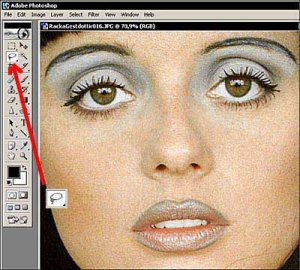
Använd lassot för att markera området du vill jobba med. För att markera flera områden håller du ner Shift.
 

Bilagor

  • tips01aa.jpg
    tips01aa.jpg
    47.7 KB · Visningar: 1,499
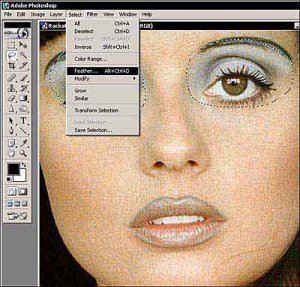
När du har markerat måste du välja Feather, eller Ludd. Gör du inte det blir området du valt för snävt och begränsat. Prova dig fram hur mycket ludd du ska ha; det hänger på upplösning, vilken effekt du vill ha osv.
 

Bilagor

  • tips02aaa.jpg
    tips02aaa.jpg
    43.2 KB · Visningar: 1,517
Tryck CTRL H så döljs markeringen.
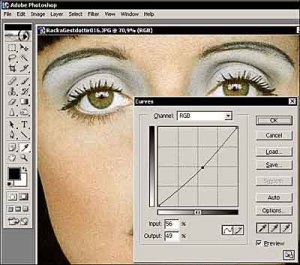
Nu kan du t.ex använda dig av kurvor. Snabbkommandot är CTRL M, eller kringla M i Mac. Nu är det bara att prova.
Lycka till!
 

Bilagor

  • tips03aa.jpg
    tips03aa.jpg
    41.8 KB · Visningar: 1,451
Man tackar Calle!

Jag körde samma teknik fast utan "feather", det gjorde susen. lite tråkiga övergångar annars =)
Inte lätt att göra dom för hand =)
just det...Ctrl+H = riktigt bra!


/Rob
 
Sniket skrev:
Jag körde samma teknik fast utan "feather", det gjorde susen. lite tråkiga övergångar annars =)
Tänk på att utan Feather, eller "Ludd" på svenska, kan gränsen mellan markerat och det övriga området bli för snävt. Lite ludd är för det mesta ett måste.
 
Ett trevligt sätt att jobba är som följer:

1.Skapa ett justeringslager och välj kurvor.
2.Gör de justeringar i kurvor som krävs för att få ögonen som önskas. Nu är hela bilden ljusare
3.Fyll justeringslagret med svart färg, nu försvinner hela justeringen du gjorde.
4. Välj en pensel med lite mjuk kant och storlek av 1/3 av ögat. Måla i ögat med vit förgrundsfärg. (Justeringslagret måste vara aktivt, annars målar du bara ögat vitt.)
Voila, ljusare ögon.

Målade du fel? Välj svart färg och måla bort det ljusa. Jobba gärna inzoomat till 2-400%.

Varför justeringslager?
Jo, bilden är oförstörd tills du väljer att slå ihop lagren, du kan spara den med lager och ändra justeringen om och om igen. Dubbelklicka bara på justeringslagret så öppnas inställningen för kurvor.
Du kan som sagt måla med svart färg för att ta bort justeringen på delar av bilden och med vit färg för att måla tillbaka justeringen.

Jag är medvetet lite kortfattad, är något oklart återkommer jag gärna.
 
Senast ändrad:
Får jag skjuta in en fråga till mipert?
När man skapar ett justeringslager för kurvor och vill göra ändringar i kurvan senare, hur gör man det. Jag kommer bara åt att ändra blend mode och genomskinlighet + lite till.
 
Glöm det! :) Jag klickade på fel ställe..
Hmm..att jag inte har kommit på det förut..
 
Senast ändrad:
ANNONS
Götaplatsens Foto