Annons

Bild blir ljusare vid spara (photoshop)

Produkter
(logga in för att koppla)

incus

Aktiv medlem
Hej,

Jag har sedan 2-3 veckor ett lite jobbigt problem. Det uppstod utan koppling till någon förändring jag gjorde i photoshop så jag vet inte varför det blir så. Jag har även installerat om photoshop 2 ggr, en gång med behålla inställningar och en gång helt från början utan förändring.

Problemet är att jag har bearbetat och gjort klart en bild i photoshop så den ser bra ut. När jag sedan sparar ner den till fil (jpg, tiff) så blir bilden ljusare (typ motsvarande 20% med brightness) o även viss färgförändring kan skönjas.

Någon som varit med om något liknande och har en lösning på detta?
 
Ser du förändringen direkt i photoshop, eller när du kollar på bilden med ett annat program?

kolla att du använder rätt färgprofil, och att du sparar med samma färgprofil. Kolla också skärmens färgprofil.
 
Låter som att du jobbar i adobeRGB men sparar till sRGB eller ser på bilderna i ett program som inte klarar att läsa profiler.
 
Bilden läses in i photoshop oftast AdobeRGB, men även direkt till sRGB och bearbetas. Konverteras till sRGB innan den sparas då det är till websida.

Sen kollar jag bilderna i Windows Picture and Fax Viewer.

Men jag ser förändringen direkt i photoshop när jag tar save for web. När jag jämför där så är den ljusare.
 
Då har jag ingen aning... prova med att fråga typ Mipert direkt. Han är ju expert på området. Kanske han vet.
 
Hej Stefan

Hittade du någon lösning?

Har upptäckt att mina bilder också blir ljusare när jag väljer "Save for web" redan i preview innan bilden har sparats.

/Martin
 
Martin --> Men om det bara är vid save for web kan det ju bara att du byter färgrymd helt enkelt. Kolla att du inte jobbar i adobeRGB och sparar så utan att först konvertera.
 
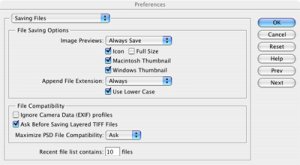
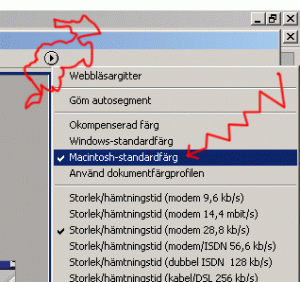
Det är inte så att inställningen för förhandsvisning i spara för webb är ställd som bilden visar?
 

Bilagor

  • namnlöst-2.gif
    namnlöst-2.gif
    12.2 KB · Visningar: 380
Clouseau skrev:
Martin --> Men om det bara är vid save for web kan det ju bara att du byter färgrymd helt enkelt. Kolla att du inte jobbar i adobeRGB och sparar så utan att först konvertera.

Jag har provat att byta till sRGB innan jag sparar men det verkar inte hjälpa. Jag är lite osäker på om konverteringen lyckas, ser lite underligt ut i mitt Elements 3.0 för Mac.

Får nog prova lite mer imorgon.
 
Martin Gunnarson skrev:
Jag har provat att byta till sRGB innan jag sparar men det verkar inte hjälpa. Jag är lite osäker på om konverteringen lyckas, ser lite underligt ut i mitt Elements 3.0 för Mac.

Får nog prova lite mer imorgon.

Du ska inte byta, du ska konvertera. Men jag vet inte om det alternativet finns i PSE3
 
Jag har haft liknande problem. Ena gången minns jag att det hade med visningsläget i PS att göra. Har engelsk verson nu..men inställningen under View > Proof Setup (översta alternativet, som leder till en ny liten menyrad). Där har jag nu på "Working CMYK" och det funkar fint. Tror jag hade råkat byta till "Windows RGB" eller något när ljuset inte stämde.

En annan sak som gör att färger och ljus blir fel redan vid förhandsvisningen i "Spara för webben" är om jag har bilden i fel färgläge. Hade precis en bild som var i RGB färg-läget...och då behövde jag byta till CMYK för att det skulle bli rätt. Detta är alltså under Bild > Läge.

Edit: Provade precis att framkalla det senare problemet i PS....tydligen så händer detta enbart om jag framkallar min RAW bild till Adobe RGB...då måste jag arbeta i CMYK färgerna för att Jpeg:en ska stämma överens. Tar jag fram bilden från RAW i sRGB däremot så funkar det fint att arbeta i RGB färgläget.

Slutsaten kan alltså vara att problemet uppstår då din RAW konverterare är omställd till Adobe RGB och tidigare varit i sRGB...eller att du har ändrat detta i kameran om du fotar jpeg.
 
Senast ändrad:
Hej!

Problemet uppstår eftersom "spara för webben" visar bilder utan att ta hänsyn till deras färgprofil, vilket är hur de flesta webbläsare fungerar. Att bilderna blir ljusare beror sannolikt på att gammavärdet du ställt in för bildskärmen är lägre än det som används i profilerna du arbetar med. De flesta vanliga arbetsfärgrymder (ex. Adobe RGB eller sRGB) använder gamma 2.2.

Om du konverterar bilden till sRGB innan du väljer "spara för webben", får du en bild som ser hyfsad ut på de flesta PC-skärmar (som använder gamma 2.2), men inte nödvändigtvis på din egen (i synnerhet inte om du använder ett annat gamamvärde). Det enda sättet att få bilden att se exakt likadan ut i dina övriga program som i Photoshop är att konvertera den till din bildskärmsprofil, vilket dock inte är någon lyckad lösning om du ska visa bilden på någon annan skärm än din egen. Då är sRGB ett bättre val.

Observera dock att bilderna inte ändras när du väljer "spara för webben" - de förlorar bara sin färgprofil. Om du öppnar bilden i Photoshop och tilldelar den profil du använde när du sparade bilden, ser den ut som den ska igen.
 
mipert skrev:
Det är inte så att inställningen för förhandsvisning i spara för webb är ställd som bilden visar?


Wieee... ett första test visade att det blev mörkare igen såsom originalet är.

Min inställning var uncompensated color (ej mcintosh som stod i din bild)

Ställde om den till Windows color och det hjälpte. Ska testa lite mera nu.
 
Okey, detta hjälpte lite, men inte hela vägen. Bilden är fortfarande annorlunda jfr med originalet, oavsett vilken utav dem jag väljer enligt Mikael Pertmanns tips.

Något mer som spökar helt enkelt. Ska nu testa övriga fina tips som kommit.

Tackar för all hjälp!
 
Alternativen i inställningsmenyn för förhandsvisning i spara för webb är till för att tillfälligt visa hur din bild kan komma att se ut i olika situationer där färghantering saknas.

Okompenserad färg visar bilden med din bildskärmsprofil (detta är standardinställningen som jag utgick från i mitt inlägg ovan)
Windows-färg visar bilden med sRGB
Macintosh-färg visar bilden med AppleRGB
Använd dokumentprofilen visar bilden med den den profil som används i bilden.

Dessa alternativ ger samma resultat som att välja motsvarande inställning i menyn Korrekturinställningar eller att manuellt tilldela bilden respektive profil. Inga av alternativen förändrar pixelvärdena i bilden, vilket innebär att bilden kommer att se likadan ut i program som inte stödjer färghantering oavsett vilket alternativ du väljer.

I övrigt gäller det jag skrev i mitt inlägg ovan.
 
ANNONS
Götaplatsens Foto