Install the app
How to install the app on iOS
Follow along with the video below to see how to install our site as a web app on your home screen.
Notera: This feature may not be available in some browsers.
Du använder en lite för gammal webbläsare, du bör uppdatera den.
Dålig skärpa!
- Trådstartare Dagobert
- Start datum
Dagobert
Avslutat medlemskap
Jag älskar utförliga manualer, den till Dual III:an tycker jag inte var speciellt utförlig. Den tar naturligtvis upp det grundläggande, men sen då???
Det som är besvärligt är att jag har absolut ingen aning om vad som ska göras för att förbättra en bild på ett lätt sätt. OK, visst det är bara att testa sig fram och scanna in på nytt eller ångra sina val, men sen måste man ju komma ihåg hur man kom fram till det där bra resultatet.
Lite för många "spakar och knappar" med andra ord!!!
Ska försöka sätta mig in i inscanningsprocessen bättre. Kan vara där som det mesta felar. Ska sedan också köpa mig ett bättre objektiv så att jag inte har det att skylla på heller... ;-)
Det som är besvärligt är att jag har absolut ingen aning om vad som ska göras för att förbättra en bild på ett lätt sätt. OK, visst det är bara att testa sig fram och scanna in på nytt eller ångra sina val, men sen måste man ju komma ihåg hur man kom fram till det där bra resultatet.
Lite för många "spakar och knappar" med andra ord!!!
Ska försöka sätta mig in i inscanningsprocessen bättre. Kan vara där som det mesta felar. Ska sedan också köpa mig ett bättre objektiv så att jag inte har det att skylla på heller... ;-)
forstheim
Aktiv medlem
Mitt bästa råd är att göra grova justeringar i själva SDIII:s mjukvara för att kunna få en väl inläst bild att jobba med i bildbehandlingsprogrammet. Justera nivåer, se till att bilden är lagom ljus/mörk och sätt fokuspunkt.
Genom att göra detta redan innan inläsningen behöver man inte justera alls lika mycket i bildbehandlingsprogrammet. Mycket lättare att ha kontroll och få ett bra slutresultat tycker jag. Följ Tonys tips på arbetsgång..även om jag skulle rekommendera att beskära och göra dammborttagning som punkt 2.
En del arbetar med verktyget "kurvor"..men är man inte insatt i hur den fungerar så kan den vara svår att använda. Själv föredrar jag "nivåer" eftersom det är lättare att ha full kontroll på. För färgjusteringar brukar jag ge mig i kast med verktyget "variationer", vilket jag tycker är ganska lättöverskådligt och smidigt.
Genom att göra detta redan innan inläsningen behöver man inte justera alls lika mycket i bildbehandlingsprogrammet. Mycket lättare att ha kontroll och få ett bra slutresultat tycker jag. Följ Tonys tips på arbetsgång..även om jag skulle rekommendera att beskära och göra dammborttagning som punkt 2.
En del arbetar med verktyget "kurvor"..men är man inte insatt i hur den fungerar så kan den vara svår att använda. Själv föredrar jag "nivåer" eftersom det är lättare att ha full kontroll på. För färgjusteringar brukar jag ge mig i kast med verktyget "variationer", vilket jag tycker är ganska lättöverskådligt och smidigt.
forstheim
Aktiv medlem
Du ställer in fokuspunkten genom att klicka på symbolen A¤ eller M¤ (bredvid saxsymbolen). A är automatik och M är manuell skärpeinställning. När du klickar på A får du upp en "markeringsgrej". Placera denna på ett ställe där det är lite kontrast (gärna någonstans nära centrum av bild).
Det som händer då är att scannern automatiskt fokuserar för att sedan göra en ny previewscanning.
Det som händer då är att scannern automatiskt fokuserar för att sedan göra en ny previewscanning.
forstheim
Aktiv medlem
Jag tänkte beskriva min arbetsgång lite mer detaljerat för de som inte alls får till sina scanningar med SDIII.
Först och främst bör man se över sina inställningar i "Preferences dialog box". Själv har jag följande:
Color depth: 16bit
Multi-sample scan: x8
Color matching ON: (ikryssad ruta)
Output color space: Adobe RGB
För scanning av dia bör man förstås sedan markera "Color positive" innan man kan börja scanna.
Följande arbetsgång i scannerns mjukvara:
1. Prescan
2. "Croppar" bilden, dvs beskär bort de mörka kanterna som bildas vid prescan. Här ser jag till att hålla mig till småbildsformatet så att det inte blir några konstiga proportioner mellan höjd och längd.
3. Justerar nivåer (sätter svart- och vitpunkt samt justerar ljushet/mörkhet med gråpunkt).
4. Färgjusterar med "variationer".
5. Sätter fokuspunkt med hjälp av autofokusläget. Försöker här hitta ett kontrastrikt område nära centrum av bild.
6. Scannar nu i högsta upplösning (Input 2820 dpi). Output behöver man inte bry sig om!
Nu är alltså bilden inläst i bildbehandlingsprogrammet. Här sker sedan följande arbetsgång:
7. Kontroll av histogram så att man vet att bilden har blivit bra inläst.
8. Eventuell beskärning.
9. Eventuell dammborttagning med kloningsverktyget.
10. Justering av "nivåer" för att höja kontrast och eventuellt ljusa upp/mörka ned bilden en aning.
11. Eventuell justering av färger med hjälp av "färgbalans".
12. Eventuell justering av mättnad.
13. Sparar bilden som original i formatet TIFF.
14. Ändring av bildens storlek.
15. Ändrar bildens bitläge från 16 till 8 bitar/kanal.
16. Oskarp Mask (Värdena varierar en aning..men jag tycker ofta att Mängd 180%, Radie 0,4 och Tröskel 4 fungerar ganska bra. Det bästa är dock att experimentera för varje enskild bild!
För min egen del är strävan att efterlikna diat så mycket som möjligt. Jag försöker alltså inte att försköna en digital kopia utan bara se till att det som går förlorat vid scanningen tas fram igen eller repareras. Fast som de flesta vet så är det en omöjlighet att få exempelvis samma skärpa på den inlästa bilden som på originalet. Så det kan man alltså inte riktigt räkna med!
Hoppas att denna lilla beskrivning kan göra scanningen lite enklare för några. För det är inte kul att se sina original förvandlas till digitala skräpkopior där kontrast, färger och skärpa inte alls är vad det borde vara. Det är lätt att man blir gråhårig i förtid då.. ;=)
Först och främst bör man se över sina inställningar i "Preferences dialog box". Själv har jag följande:
Color depth: 16bit
Multi-sample scan: x8
Color matching ON: (ikryssad ruta)
Output color space: Adobe RGB
För scanning av dia bör man förstås sedan markera "Color positive" innan man kan börja scanna.
Följande arbetsgång i scannerns mjukvara:
1. Prescan
2. "Croppar" bilden, dvs beskär bort de mörka kanterna som bildas vid prescan. Här ser jag till att hålla mig till småbildsformatet så att det inte blir några konstiga proportioner mellan höjd och längd.
3. Justerar nivåer (sätter svart- och vitpunkt samt justerar ljushet/mörkhet med gråpunkt).
4. Färgjusterar med "variationer".
5. Sätter fokuspunkt med hjälp av autofokusläget. Försöker här hitta ett kontrastrikt område nära centrum av bild.
6. Scannar nu i högsta upplösning (Input 2820 dpi). Output behöver man inte bry sig om!
Nu är alltså bilden inläst i bildbehandlingsprogrammet. Här sker sedan följande arbetsgång:
7. Kontroll av histogram så att man vet att bilden har blivit bra inläst.
8. Eventuell beskärning.
9. Eventuell dammborttagning med kloningsverktyget.
10. Justering av "nivåer" för att höja kontrast och eventuellt ljusa upp/mörka ned bilden en aning.
11. Eventuell justering av färger med hjälp av "färgbalans".
12. Eventuell justering av mättnad.
13. Sparar bilden som original i formatet TIFF.
14. Ändring av bildens storlek.
15. Ändrar bildens bitläge från 16 till 8 bitar/kanal.
16. Oskarp Mask (Värdena varierar en aning..men jag tycker ofta att Mängd 180%, Radie 0,4 och Tröskel 4 fungerar ganska bra. Det bästa är dock att experimentera för varje enskild bild!
För min egen del är strävan att efterlikna diat så mycket som möjligt. Jag försöker alltså inte att försköna en digital kopia utan bara se till att det som går förlorat vid scanningen tas fram igen eller repareras. Fast som de flesta vet så är det en omöjlighet att få exempelvis samma skärpa på den inlästa bilden som på originalet. Så det kan man alltså inte riktigt räkna med!
Hoppas att denna lilla beskrivning kan göra scanningen lite enklare för några. För det är inte kul att se sina original förvandlas till digitala skräpkopior där kontrast, färger och skärpa inte alls är vad det borde vara. Det är lätt att man blir gråhårig i förtid då.. ;=)
Senast ändrad:

forstheim
Aktiv medlem
Histogrammet kan man använda bara för att snabbt kolla så att inläsningen blivit bra. När du sedan ska justera går du in på något som heter "Nivåer". Du får upp samma histogram där, men kan också ändra svart-, vit- respektive gråpunkt. Om du använder PS så är det Bild->Ställ in->Nivåer
Dagobert
Avslutat medlemskap
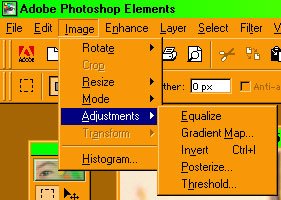
Råkar sitta med en engelsk version av PS Elements.
Får upp denna bilden och det enda som liknar histogramet är om jag går in på threshold, men ändrar man något där blir ju hela bilden sv/v!!! Fattar inget? Ska man lägga på några andra filter eller något sen då???
Får upp denna bilden och det enda som liknar histogramet är om jag går in på threshold, men ändrar man något där blir ju hela bilden sv/v!!! Fattar inget? Ska man lägga på några andra filter eller något sen då???
Bilagor
forstheim
Aktiv medlem
Jag nämnde i början att jag ställt in mitt scannerprogram på 16 bitar. Men detta hanterar förmodligen inte PS Elements, vilket innebär att du får köra på 8 bitar istället.
Att man gärna vill använda 16 bitar vid scanningen är för att man senare ska ha tillgång till mer information att jobba med i sitt bildbehandlingsprogram. En bild försämras nämligen i kvalitet beroende på vilka justeringar du gör i PS.
Att man gärna vill använda 16 bitar vid scanningen är för att man senare ska ha tillgång till mer information att jobba med i sitt bildbehandlingsprogram. En bild försämras nämligen i kvalitet beroende på vilka justeringar du gör i PS.
Om ditt bildbehandlingsprogram bara hanterar 8 bitar så bör du göra bilden så klar som möjligt redan vid skanningen. Gör du det så har du ingen nytta av att spara filerna i 16 bitar. Minoltas programvara har mycket bra kurvor och nivåer så det är ingen större uppoffring.
Similar threads
- Svar
- 22
- Visningar
- 8 K
- Svar
- 23
- Visningar
- 6 K
- Svar
- 4
- Visningar
- 2 K