Som Plus-medlem får du: Tillgång till våra Plus-artiklar | Egen blogg och Portfolio | Fri uppladdning av dina bilder | Rabatt på kameraförsäkring och fotoresor | 20% rabatt på Leofoto-stativ och tillbehör | Köp till Sveriges mest lästa fototidning Fotosidan Magasin till extra bra pris.

Plusmedlemskap kostar 349 kr per år

Annons

Hur efterlinka gammalt färgfoto?

Produkter
(logga in för att koppla)

perstromgren

Aktiv medlem
Jag ska använda nya bilder i ett album blandat med gamla färgbilder från 60-talet och vill att de nya ser ut litet som de gamla. Jag tänker på alla dessa fel som vi förknippar med många pappersbilder från 60-talet, som färgfel och liknande. Var hittar jag en beskrivning av ungefär vilka justeringar jag bör göra? Någon exakthet finns ju inte, och behövs inte heller.

Per

PS. Jag använder GIMP, men en generell beskrivning duger lika bra som ett färdigt filer, om sådana finns.
 
Du börjar med att kika på svart- och vitpunkt – hur mörka och ljusa dessa är och eventuella färgstick i de ljusaste och mörkaste delarna. Justerar med kurva (R, G, B) både ljus och färg. Sedan gör du liknande justering för mellantonerna. Olika filmer har olika färgstick i delar av spektrat, dels från filmen själv men också från framkallningen. Det går inte att ge några recept, du får titta på bilderna och använda ögonen :)
 
Råden från Sara A ovan är nog de bästa. Men man kan också använda Color Effects Pro i Nik Collection. Där finns det flera filter att välja mellan som ger vintage-effekt.
 
Senast ändrad:
Det finns väldigt mycket tutorials ute på nätet om engelska är ok för dig, för Gimp.

Sök på nätet t.ex. "60th look on color photos in GIMP". Då får du ett bra utgångsläge och får sedan justera tills det passar dom gamla bilderna du har, med tipsen du fick i inlägg 2.

Eller be något AI om hjälp, eftersom det finns så många tutorials till Gimp kommer AI förmodligen spotta ur sig ett vettigt svar.

Detta spottade Gemini ut

To give your pictures a "60th look" in GIMP, you'll likely want to emulate the style of photography and printing common during that era. Here's a breakdown of techniques you can use:
Key Characteristics of 1960s Photography:
* Slightly Washed-Out Colors: Colors might not be as vibrant and saturated as in modern photography.
* Subtle Color Cast: Often a slight warm (yellowish or reddish) or cool (bluish) cast could be present.
* Softer Focus: Lenses might not have been as sharp, leading to a slightly softer overall image or focus fall-off towards the edges.
* Film Grain: Depending on the film used, there might be noticeable grain, especially in darker areas.
* Vignetting: The edges of the image might be slightly darker than the center due to lens characteristics.
Steps in GIMP to Achieve the Look:
* Open Your Image: Start by opening the image you want to edit in GIMP (File > Open).
* Desaturate Slightly:
* Go to Colors > Hue-Saturation.
* Slightly reduce the "Saturation" slider. Don't go too far, just enough to take the modern edge off the colors. A value between -5 and -15 might be a good starting point, depending on your image.
* Introduce a Subtle Color Cast (Optional):
* Go to Colors > Color Balance.
* Experiment with the sliders in the "Shadows," "Midtones," and "Highlights" sections to introduce a slight warm or cool cast. For a warm cast, you might slightly increase the Red and Yellow. For a cool cast, slightly increase the Blue and Cyan. Keep these adjustments subtle.
* Soften the Image Slightly (Optional):
* Duplicate your layer (Layer > Duplicate Layer).
* Apply a slight Gaussian Blur to the top layer (Filters > Blur > Gaussian Blur). A small radius (e.g., 2-5 pixels) is usually sufficient.
* Adjust the opacity of the blurred layer. Lowering the opacity will subtly soften the image without making it too blurry. Experiment to find a pleasing effect.
* You can also use the "Unsharp Mask" filter (Filters > Enhance > Unsharp Mask) with a low "Radius" and "Amount" to slightly soften the overall sharpness while retaining some detail.
* Add Film Grain (Optional):
* Create a new layer (Layer > New Layer...) and fill it with 50% gray (you can use the Bucket Fill Tool with a gray color).
* Go to Filters > Noise > HSV Noise.
* Adjust the "Hue," "Saturation," and "Value" noise sliders to create a subtle grain effect. Experiment with different settings.
* Set the layer mode of the noise layer to "Overlay" or "Soft light." Adjust the opacity to control the intensity of the grain.
* Create a Subtle Vignette (Optional):
* There are several ways to create a vignette:
* Using the Vignette Filter: GIMP has a built-in "Vignette" filter (Filters > Decor > Vignette...). Adjust the "Radius," "Falloff," and "Shade" to your liking.
* Manual Vignette:
* Select the Ellipse Select Tool.
* Create an elliptical selection roughly the size of your image, but slightly smaller.
* Invert the selection (Select > Invert).
* Create a new transparent layer (Layer > New Layer...).
* Fill the selection with black or a dark color using the Bucket Fill Tool.
* Apply a Gaussian Blur to this layer (Filters > Blur > Gaussian Blur) with a larger radius to soften the edges of the vignette.
* Adjust the opacity of the vignette layer to achieve the desired darkness.
* Adjust Levels (If Necessary):
* Go to Colors > Levels.
* You might want to slightly adjust the input levels to subtly reduce contrast or brighten the midtones, contributing to the slightly "faded" look sometimes seen in older photos.
* Merge Layers (When Satisfied):
* Once you're happy with the effect, you can merge all visible layers (Image > Merge Visible Layers) to create a single image.
* Export Your Image:
* Go to File > Export As... and save your image in your desired format (e.g., JPEG).
Experimentation is Key:
The exact settings will depend on your original image and the specific "60th look" you're aiming for. Don't be afraid to experiment with different filter settings and layer opacities to achieve the desired result. You can also look at actual photographs from the 1960s for inspiration.
 
Jag visste väl att jag kvickt skulle få svar här! Mina egna lama försök till googling snubblade på att jag inte kom på rätt sökfras. Väldigt många artiklar handlar om att göra det omvända.

Men nu ska det ordna sig, tack, tack!
 
I lightroom t.ex finns några färdiga profiler för "gamla foton". Inte alltid som man önskar.
Efter hur reglagen hamnar kan man justera med det som utgångspunkt.

Jag jobbar åt andra hållet, dvs försöker förbättra bilderna, negativ och dia, från 60-70-talet så långt det går. Inte helt enkelt det heller. 😉
 
Många av alla dessa LR presets (både default och de som finns att köpa) har väldigt lite gemensamt med film om du frågar mig. Den allmänna uppfattningen tycks vara att man sänker mättnaden, kontrast och skitar till det. Det kanske stämmer om referensmaterialet är urblekta gamla papperskopior men det är knappast så film såg ut en gång i tiden.

Å andra sidan så verkar TS vilja efterlikna just det och då är det förstås en annan femma. Så det här var nog en allmän reflektion snarare än tips :)
 
Jag tror det är få färgbilder från 60-talet som kommer i närheten av färgmättnaden, kontrasten och skärpan från dagens digitalkameror.
Det är även vad jag själv sett när jag scannat negativ som lagrats mörkt från den tiden.
 
Jag tror det är få färgbilder från 60-talet som kommer i närheten av färgmättnaden, kontrasten och skärpan från dagens digitalkameror.
Det är även vad jag själv sett när jag scannat negativ som lagrats mörkt från den tiden.
Det beror ju även på vilken kamera, objektiv, profil samt råkonverterare som används digitalt. Det är många parametrar som styr hur slutfärgerna blir . Det gäller ju även till viss del film och då vilken typ av film man använder.

Dock så var min poäng inte defaulta digitala färger vs film utan att de flesta presets som används för att simulera film helt enkelt inte lever upp till sitt namn.

EDIT: Du kanske skrev till TS snarare än till mig :)
 
Senast ändrad:
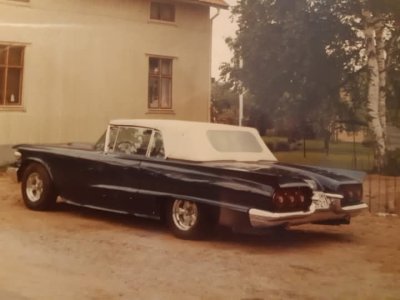
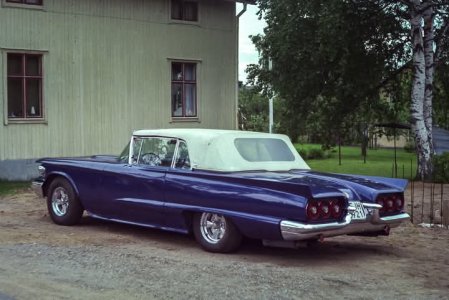
Det blir ofta stor skillnad på ett skannat negativ jämfört med en blekt papperskopia.
Inte det bästa exemplet men papperskopian är ju inte så vacker längre.

FB_IMG_1746449423111.jpg
FB_IMG_1746449397611.jpg
 
Det beror ju även på vilken kamera, objektiv, profil samt råkonverterare som används digitalt. Det är många parametrar som styr hur slutfärgerna blir . Det gäller ju även till viss del film och då vilken typ av film man använder.

Dock så var min poäng inte defaulta digitala färger vs film utan att de flesta presets som används för att simulera film helt enkelt inte lever upp till sitt namn.

EDIT: Du kanske skrev till TS snarare än till mig :)

Nejdå, det var dig jag svarade.

Både Sara, Gemini och jag tycker jag var ganska klara med att det inte finns ett exakt recept för detta utan det behövs fingertoppskänsla för att få till det. Just pga att både bilder från 60-talet eller från nu inte är huggna på exakt samma sätt.
 
Nejdå, det var dig jag svarade.

Både Sara, Gemini och jag tycker jag var ganska klara med att det inte finns ett exakt recept för detta utan det behövs fingertoppskänsla för att få till det. Just pga att både bilder från 60-talet eller från nu inte är huggna på exakt samma sätt.
Det håller jag med om
 
Det blir ofta stor skillnad på ett skannat negativ jämfört med en blekt papperskopia.
Inte det bästa exemplet men papperskopian är ju inte så vacker längre.

Visa bilaga 177459
Visa bilaga 177460

Märkligare än färgerna är hur mycket mer detaljer det är i det skannade negget! Husväggen ser ju helt klart ut som puts på den gamla papperskopian. På den skannade bilden ser men ju att det är träpanel.
 
Märkligare än färgerna är hur mycket mer detaljer det är i det skannade negget! Husväggen ser ju helt klart ut som puts på den gamla papperskopian. På den skannade bilden ser men ju att det är träpanel.

Jag har alltid upplevt att man får mer detaljer från negativ än från papper även på färska papperskopior. I detta fallet ser färgerna väldigt hårt åtgångna ut på papperskopian, så jag antar att tidens tand även fått med sig många detaljer från den.
 
ANNONS
Götaplatsens Foto