Install the app
How to install the app on iOS
Follow along with the video below to see how to install our site as a web app on your home screen.
Notera: This feature may not be available in some browsers.
Du använder en lite för gammal webbläsare, du bör uppdatera den.
Hur göra detta i photoshop
- Trådstartare Santa771
- Start datum
Miklen
Avslutat medlemskap
Eh
Exempel längst ner!
Enklast för nån me noll koll är nog att
-Skapa ett nytt dokument i önskad storlek (Tänk på upplösningen om du ska skriva ut)
-Bakgrundslagret kan vara i vilket färg som helst utom vitt (för enkelhetens skull)
-Skapa sedan 2 nya lager. ett där du kan ha bilder i (du kan ju ha ett lager för varje bild sen om du vill)
-Sen skapar du det andra lagret så det ligger överst.. det kan du göra helt vitt.. Ta sen bara markeringsverktyget och markera ytorna där du vill ha korten synliga. Tryck delete. Då har du tagit bort det ur det lagret.. Sen trycker du på hänglås ikonen för att låsa det lagret.
Det enda som spelar roll egentligen är ju att det lagret med "den vita mallen" alltid ligger överst. Då blir ju bilderna bara synliga i dom delarna du klippt bort.
Lite sent för att förklara mer men detta borde funka rent teoretiskt annars får du nog gå in lite tydligare va du vill göra.Sen är det ju bara att jobba på med lagrena om du ska ha fler bilder.
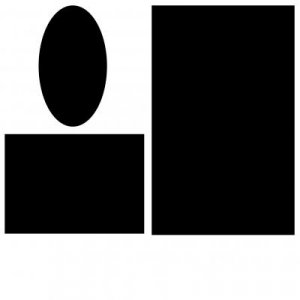
Bifogar ett exempel ja gjorde snabbt. OBS! Låg upplösning på det! Men bara så du förstår idén.
Exempel längst ner!
Enklast för nån me noll koll är nog att
-Skapa ett nytt dokument i önskad storlek (Tänk på upplösningen om du ska skriva ut)
-Bakgrundslagret kan vara i vilket färg som helst utom vitt (för enkelhetens skull)
-Skapa sedan 2 nya lager. ett där du kan ha bilder i (du kan ju ha ett lager för varje bild sen om du vill)
-Sen skapar du det andra lagret så det ligger överst.. det kan du göra helt vitt.. Ta sen bara markeringsverktyget och markera ytorna där du vill ha korten synliga. Tryck delete. Då har du tagit bort det ur det lagret.. Sen trycker du på hänglås ikonen för att låsa det lagret.
Det enda som spelar roll egentligen är ju att det lagret med "den vita mallen" alltid ligger överst. Då blir ju bilderna bara synliga i dom delarna du klippt bort.
Lite sent för att förklara mer men detta borde funka rent teoretiskt annars får du nog gå in lite tydligare va du vill göra.Sen är det ju bara att jobba på med lagrena om du ska ha fler bilder.
Bifogar ett exempel ja gjorde snabbt. OBS! Låg upplösning på det! Men bara så du förstår idén.
Bilagor
Senast ändrad:
Miklen
Avslutat medlemskap
Lotta Wesslund
Aktiv medlem
Du skalar en bild i ett lager lättast med Free Transform, Ctrl-T (edit/Free Tranform). Håll ner SHIFT för att skala proportionellt, du kan också rotera genom att dra pekaren utanför bilden. Kom ihåg att du skalar ner bilden när du transformerar och att det är rätt storlek och upplösning på din mall.
Mvh Lotta
Mvh Lotta
Marieliz
Aktiv medlem
Jag gjorde också en liten exempelfil.
En ide att få in bilderna är att använda sig av "Clipping Mask"
På min exempelfil så ligger maskerna i varsitt lager(Mask 1,2,3)
Ovanför maskerna ligger bilderna(Bild 1,2,3)
För att få Clipping Mask så h-klickar man på lagret där bilden finns och väljer Create Clipping Mask.
Man kan även sätta musen mellan bildlagret och masklagret och tryck ner Alt....då ändras handen och blir två ringar(en svart och en gråaktig) med en liten pil till vänster.
Eller uppe i menyn Lager/Create Clipping Mask
Fördelen(tycker jag) med Clipping Mask är att bilden ligger löst bakom masken, så att den kan flyttas runt s.a.s och man kan även göra bilden till ett Smart Object och då kan man förminska eller förstora utan att bilden förstörs....
Hoppas nån förstod....är SÅ dålig på att förklara
En ide att få in bilderna är att använda sig av "Clipping Mask"
På min exempelfil så ligger maskerna i varsitt lager(Mask 1,2,3)
Ovanför maskerna ligger bilderna(Bild 1,2,3)
För att få Clipping Mask så h-klickar man på lagret där bilden finns och väljer Create Clipping Mask.
Man kan även sätta musen mellan bildlagret och masklagret och tryck ner Alt....då ändras handen och blir två ringar(en svart och en gråaktig) med en liten pil till vänster.
Eller uppe i menyn Lager/Create Clipping Mask
Fördelen(tycker jag) med Clipping Mask är att bilden ligger löst bakom masken, så att den kan flyttas runt s.a.s och man kan även göra bilden till ett Smart Object och då kan man förminska eller förstora utan att bilden förstörs....
Hoppas nån förstod....är SÅ dålig på att förklara
Bilagor
Senast ändrad:
Similar threads
- Svar
- 7
- Visningar
- 1 K
- Svar
- 2
- Visningar
- 2 K
- Svar
- 44
- Visningar
- 9 K