Skapa en PDF-kontaktkarta
Skapa en PDF-kontaktkarta
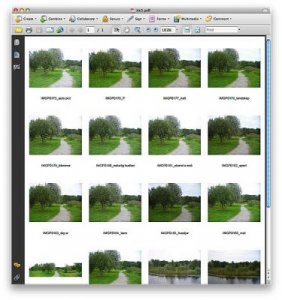
Med hjälp av Adobe Output Module kan du skapa PDF-kontaktkartor för en eller flera bilder. På kontaktkartor med flera bilder får alla bilder i layouten samma storlek. Genom att ange uppspelningsalternativ kan du också skapa en PDF att använda som helskärmsbild eller bildspelspresentation.
CREATIVE SUITE 5 32
Adobe Bridge
Senast uppdaterad 2010-5-19
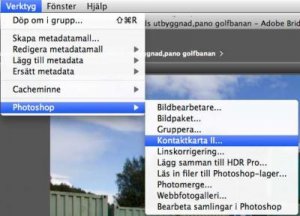
Obs! Om du vill skapa utskriftslayouter som innehåller bilder i en eller flera storlekar använder du plugin-programmet
Picture Package för Photoshop CS5 (tillval). Om du vill ha mer information söker du efter "bildpaket" i hjälpen till
Photoshop.
1 Markera de bilder du vill ta med i PDF-filen och välj Fönster > Arbetsyta > Utdata. Sedan klickar du på knappen
PDF överst i panelen Utdata.
2 Välj ett alternativ på menyn Mall. Anpassa sedan PDF-filen med hjälp av alternativen i följande sektioner:
Dokument Ange sidstorlek, orientering, utdatakvalitet (i ppi), komprimeringskvalitet för JPEG-bild, bakgrundsfärg
och valfria behörigheter.
Anpassa Alternativ för bildplacering och bildavstånd.
Överlägg Skriv ut filnamnet under varje bild och sidnumret i ett huvud eller en fot.
Huvud, fot Aktivera huvuden och fötter och ange deras position och typ.
Uppspelning Alternativ för hur PDF-filen visas i Adobe Acrobat ® eller Adobe Reader®.
Vattenstämpel Lägg till text eller vattenstämpel på varje sida eller varje bild. Anpassa textens teckensnitt, storlek och
färg. Anpassa textens eller bildens inpassning, opacitet, förskjutning och rotation.
3 Klicka på Uppd. förh.gr. om du vill förhandsvisa PDF-filen i panelen Förhandsvisa utdata.
Viktigt! I panelen Förhandsvisa utdata visas bara första sidan i PDF-filen.
4 (Valfritt) Spara egna inställningar för återanvändning genom att klicka på knappen Spara mall .
5 Om du vill öppna PDF-filen automatiskt i Acrobat eller Reader när du har sparat den väljer du Visa PDF efter
sparning längst ned på panelen Utdata. Annars klickar du på Spara.