Install the app
How to install the app on iOS
Follow along with the video below to see how to install our site as a web app on your home screen.
Notera: This feature may not be available in some browsers.
Du använder en lite för gammal webbläsare, du bör uppdatera den.
Svart/vit-punkt i ACR?
- Trådstartare Makten
- Start datum
Makten
Aktiv medlem
Ööööh, var "uppe till höger"?
Att ändra lutningen på kurvan är ju lätt om den är rak, men när man meckat till en egen kurva så vore det smidigare med "reglar" under ett histogram, precis som man har i nivåer.
Edit: Ah, skuggor är ju förstås just regeln för svartpunkten. Tänkte inte så långt. Men om man drar i exponeringsregeln så händer väl lite andra saker också? Är det inte "brightness" som motsvarar vitpunkt?
Att ändra lutningen på kurvan är ju lätt om den är rak, men när man meckat till en egen kurva så vore det smidigare med "reglar" under ett histogram, precis som man har i nivåer.
Edit: Ah, skuggor är ju förstås just regeln för svartpunkten. Tänkte inte så långt. Men om man drar i exponeringsregeln så händer väl lite andra saker också? Är det inte "brightness" som motsvarar vitpunkt?
Tror du inte nivåer ändrar lutningen på kurvan?Makten skrev:
Att ändra lutningen på kurvan är ju lätt om den är rak, men när man meckat till en egen kurva så vore det smidigare med "reglar" under ett histogram, precis som man har i nivåer.
mipert
Aktiv medlem
Gammal tråd om detta...Makten skrev:
...Är det inte "brightness" som motsvarar vitpunkt?
Jeppe
Aktiv medlem
Makten skrev:
Ööööh, var "uppe till höger"?
Haha.. till vänster skall det ju vara.. Direkt när du öppnar en RAW-fil med ACR.
jhk
Aktiv medlem
Du menar visst i mitten ungefär ;-). Men det är vitbalansen (pipetten) inte vitpunkten.Jeppe skrev:
Vitpunktsverktyget (I) finns uppe till höger, tillsammans med lite andra verktyg.
Makten
Aktiv medlem
Jo, men hur tycker du att jag ska luta en S-kurva? ;-) Det blir lite svårt...jimh skrev:
Tror du inte nivåer ändrar lutningen på kurvan?
Vitbalansen vet jag var den sitter, och då var det inte så konstigt att jag inte fattade, för inte finns det nåt vitpunktsverktyg i överraden?
Edit: Den andra tråden gav ett bra svar!

Inte alls svårt. En komprimering av tonomfånget ändrar kontrastkurvans branthet oavsett vilket verktyg du använder. "Nivåer" klipper ju liksom inte bara utifrån.Makten skrev:
Jo, men hur tycker du att jag ska luta en S-kurva? ;-) Det blir lite svårt...
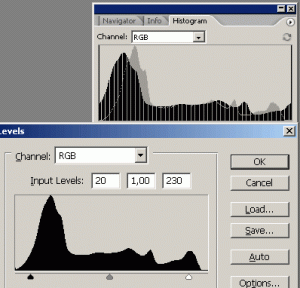
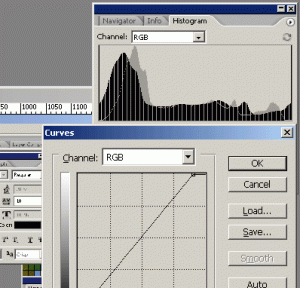
Att ändra svart- och vitpunkt ger identiskt resultat med både kurvor och nivåer. Jämför de här histogrammen (först kommer nivåer):
Bilagor
Jeppe
Aktiv medlem
jhk skrev:
Du menar visst i mitten ungefär ;-). Men det är vitbalansen (pipetten) inte vitpunkten.
Ja, det var ju inte många rätt där.. Naturligtvis har du rätt, jag läste frågan helt fel. Det är klart att det är vitbalansen, vilket iofs då bör användas på det område som är vitt
Makten
Aktiv medlem
Men hur fasen menar du att jag ska ändra kurvans branthet på ett exakt sätt om den INTE är en rak linje? Är den rak så är det klart att det blir samma sak däremot. Ska jag införa polära koordinater och transformera kurvans punkter genom att flytta dem tangentiellt kring centrum i det nya systemet, eller va? :-Djimh skrev:
Inte alls svårt. En komprimering av tonomfånget ändrar kontrastkurvans branthet oavsett vilket verktyg du använder. "Nivåer" klipper ju liksom inte bara utifrån.
Att ändra svart- och vitpunkt ger identiskt resultat med både kurvor och nivåer. Jämför de här histogrammen (först kommer nivåer):
Similar threads
- Svar
- 5
- Visningar
- 3 K