Som Plus-medlem får du: Tillgång till våra Plus-artiklar | Egen blogg och Portfolio | Fri uppladdning av dina bilder | Rabatt på kameraförsäkring och fotoresor | 20% rabatt på Leofoto-stativ och tillbehör | Köp till Sveriges mest lästa fototidning Fotosidan Magasin till extra bra pris.

Plusmedlemskap kostar 379 kr per år

Annons

Hur gör man olika bilder i olika lager?

Produkter
(logga in för att koppla)
Svårt att förklara exakt utan att visa, men ska försöka :)
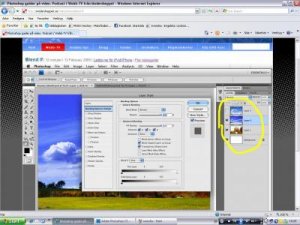
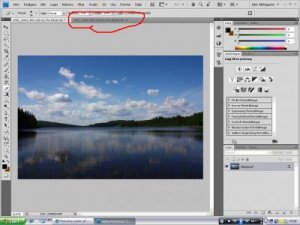
Det är så att jag vart inne på moderskeppet och försöker lära mig mer inom photoshop, bild 1, med den gula markeringen visar hur jag skulle vilja ha det, alltså där är det 3 olika bilder, i 3 olika lager, bild 2 visar hur det blir för mig, är det någon som vill förklara för mig hur man gör som på bild 1 ? :)
/ amanda
 

Bilagor

  • 2.jpg
    2.jpg
    27 KB · Visningar: 649
  • 1.jpg
    1.jpg
    20.5 KB · Visningar: 550
Svårt att förklara exakt utan att visa, men ska försöka :)
Det är så att jag vart inne på moderskeppet och försöker lära mig mer inom photoshop, bild 1, med den gula markeringen visar hur jag skulle vilja ha det, alltså där är det 3 olika bilder, i 3 olika lager, bild 2 visar hur det blir för mig, är det någon som vill förklara för mig hur man gör som på bild 1 ? :)
/ amanda

Hmm...
Jag är trött och kanske missförstår dig, men:

Öppna två bilder.
Markera allt på den ena.
Gå till den andra och klistra in.
Nu ska du på den andra ha två lager - ett med ena bilden och ett med den andra.

Var det så du menade?
 
Eller så klickar du du på verktyget som ser ut som en pil/trekant längst upp, klickar, håller inne och drar bilden till den andra bilden.
Antingen släpper du bara eller håller in shift på tangentbordet samtidigt så placeras den helt rakt över, om det är samma pixeldimensioner på bilderna.
 
Hmm...
Jag är trött och kanske missförstår dig, men:

Öppna två bilder.
Markera allt på den ena.
Gå till den andra och klistra in.
Nu ska du på den andra ha två lager - ett med ena bilden och ett med den andra.

Var det så du menade?

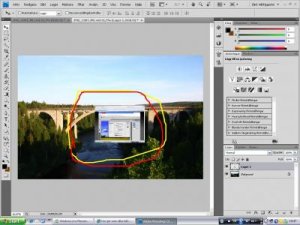
Jaa, tack så jätte mycket, nu är det så att jag är ganska nybörjare inom photoshop o så, nått tips på hur jag gör den in klistrade bilden normalstor, som den andra? :)
 

Bilagor

  • 3.jpg
    3.jpg
    22.3 KB · Visningar: 599
Jaa, tack så jätte mycket, nu är det så att jag är ganska nybörjare inom photoshop o så, nått tips på hur jag gör den in klistrade bilden normalstor, som den andra? :)

Normalstor är ju ett ganska svävande begrepp. En sak du bör tänka på att om en bild är mindre än du vill ha den, så behöver du göra nåt som kallas interpolera/uppsampla. Du kan aldrig få lika bra bildkvalite genom att göra det, bara olika grad av sämre.
Det finns mer eller mindre avancerade sätt att göra det.

ctrl+T så kommer du in i "free transform" och kan enkelt bara dra ut hörnen (håll in shift för att behålla storleksförhållande mellan sidorna).
Den interpoleringsmetod som kommer användas är den du har inställd som standard i photoshop.
Den du ska använda för uppsampling är bicubic smoother, du kan komma undan med bicubic om uppsamplingen är liten.
Det allra bästa är fraktal interpolering, vilket du kan få genom diverse tredjeparts infliksprogram till photoshop som genuine fractals.

Nu måste jag till bussen men det finns säkert fler som kan svara vidare.
Lycka till!
 
Jaa, tack så jätte mycket, nu är det så att jag är ganska nybörjare inom photoshop o så, nått tips på hur jag gör den in klistrade bilden normalstor, som den andra? :)

Om bilden du klistrade in har mindre pixeldimensioner än den andra så kan du använda verktyget "omforma fritt" (eller vad det nu heter) på den mindre för att dra ut den så den blir lika stor som den större. Observera dock att den mindre självfallet tappar kvalitet på att förstoras.
 
Normalstor är ju ett ganska svävande begrepp. En sak du bör tänka på att om en bild är mindre än du vill ha den, så behöver du göra nåt som kallas interpolera/uppsampla. Du kan aldrig få lika bra bildkvalite genom att göra det, bara olika grad av sämre.
Det finns mer eller mindre avancerade sätt att göra det.

ctrl+T så kommer du in i "free transform" och kan enkelt bara dra ut hörnen (håll in shift för att behålla storleksförhållande mellan sidorna).
Den interpoleringsmetod som kommer användas är den du har inställd som standard i photoshop.
Den du ska använda för uppsampling är bicubic smoother, du kan komma undan med bicubic om uppsamplingen är liten.
Det allra bästa är fraktal interpolering, vilket du kan få genom diverse tredjeparts infliksprogram till photoshop som genuine fractals.

Nu måste jag till bussen men det finns säkert fler som kan svara vidare.
Lycka till!


Taaack så mkt! :))
 
Om bilden du klistrade in har mindre pixeldimensioner än den andra så kan du använda verktyget "omforma fritt" (eller vad det nu heter) på den mindre för att dra ut den så den blir lika stor som den större. Observera dock att den mindre självfallet tappar kvalitet på att förstoras.


Okej, tack, bra tips för en som inte fattar ett skit :D hahah :)
 
ANNONS
Götaplatsens Foto