Install the app
How to install the app on iOS
Follow along with the video below to see how to install our site as a web app on your home screen.
Notera: This feature may not be available in some browsers.
Du använder en lite för gammal webbläsare, du bör uppdatera den.
Beskärningsspärr.
- Trådstartare RG
- Start datum
Per
Aktiv medlem
Det där har jag också klurat på, men eftersom beskärning är bland det mest grundläggande man kan göra har jag utgått från att det är nån rejäl knut i min skalle bara.. 
Intuitivt tycker jag att om jag anger att jag vill beskära en bild till t.ex. 800*600 px så borde jag få en fast ram som jag kan flytta runt, eller åtminstone ha det alternativet? Känns som att crop-verktyget gör två steg i ett; både beskärning och omsampling - men om jag bara är ute efter att skära bort pixlar då, utan att stöka med den del av bilden som ska sparas?
/Per
Intuitivt tycker jag att om jag anger att jag vill beskära en bild till t.ex. 800*600 px så borde jag få en fast ram som jag kan flytta runt, eller åtminstone ha det alternativet? Känns som att crop-verktyget gör två steg i ett; både beskärning och omsampling - men om jag bara är ute efter att skära bort pixlar då, utan att stöka med den del av bilden som ska sparas?
/Per
Arne S
Aktiv medlem
Inte säker på vad ni menar, men det finns ju en funktion där man skriver in värde för bredd/höjd när man har beskärningsverktyget aktivt.
Där kan man välja om man vill begränsa i pixlar eller cm. Vill man begränsa t.ex. bredden skriver man bara 15cm. Väljer man pixlar skriver man 3000px. Har man sedan en stor bild kan man minska klippet proportionellt på vanligt sätt och flytta runt den rutan till valfri plats.
De rutorna hittar man i menyn överst, där finns även ett fält för upplösningen om jag minns rätt.
Men det var kanske inte den funktionen ni efterlyste?
/Arne
Där kan man välja om man vill begränsa i pixlar eller cm. Vill man begränsa t.ex. bredden skriver man bara 15cm. Väljer man pixlar skriver man 3000px. Har man sedan en stor bild kan man minska klippet proportionellt på vanligt sätt och flytta runt den rutan till valfri plats.
De rutorna hittar man i menyn överst, där finns även ett fält för upplösningen om jag minns rätt.
Men det var kanske inte den funktionen ni efterlyste?
/Arne
Senast ändrad:
RG
Avslutat medlemskap
Arne S skrev:
Inte säker på vad ni menar, men det finns ju en funktion där man skriver in värde för bredd/höjd när man har beskärningsverktyget aktivt.
Där kan man välja om man vill begränsa i pixlar eller cm. Vill man begränsa t.ex. bredden skriver man bara 15cm. Väljer man pixlar skriver man 3000px.
De rutorna hittar man i menyn överst, där finns även ett fält för upplösningen om jag minns rätt.
Men det var kanske inte den funktionen ni efterlyste?
/Arne
Men man kan ju ändå göra fyrkanten hur stor eller liten man vill. Jag vill att den inte kan bli mindre så att den blir tvungen att interpolera.
Per
Aktiv medlem
Robin Gyllander skrev:
Men man kan ju ändå göra fyrkanten hur stor eller liten man vill. Jag vill att den inte kan bli mindre så att den blir tvungen att interpolera.
Samma här!
P
Graylingman
Aktiv medlem
Inte vet jag om det finns nån "spärr" direkt, men jag lärde mig ganska nyligen att man i Info-paletten kan se hur många pixlar beskärningen innefattar. Kanske en hjälp...
Per
Aktiv medlem
erro.se skrev:
Använd markeringsverktyget. Där kan man välja markeringens storlek i pixlar. Sen är det bara att croppa bilden. Klart!
Just det ja, tack!
Per
P_S
Aktiv medlem
Precis, det här är en av egenheterna som Photoshop har. Vill man beskära en bild utan att samtidigt omsampla den kan man inte använda crop-verktyget. Då måste man som Robert skriver ovanför använda markeringsverktyget och skriva in ett fast färde i antal pixlar, och sedan välja "crop" under edit i menyn.
Att kunna beskära på så sätt att man får en ruta med motsvarande antal pixlar markerade finns ex. i PSP, men tyvärr inte i PS. (och bidrar förmodligen till den allmänt spridda "dpi-förvirringen" som finns bland så många...)
Att kunna beskära på så sätt att man får en ruta med motsvarande antal pixlar markerade finns ex. i PSP, men tyvärr inte i PS. (och bidrar förmodligen till den allmänt spridda "dpi-förvirringen" som finns bland så många...)
erro.se
Aktiv medlem
Anderzon skrev:
Hej på er,
I Adobe Camera Raw finns crop med fasta prop. tex. 2:3, 3:4 etc. Finns något liknande i PS (om jag glömmer att croppa i ACR)?
Mvh // M
Ja, du kan ställa in markeringsverktyget med proportioner istället för pixlar.
Anderzon
Aktiv medlem
erro.se skrev:
Ja, du kan ställa in markeringsverktyget med proportioner istället för pixlar.
Intressant, hur?
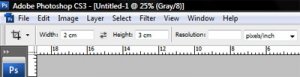
Bild: här eller?
Bilagor
erro.se
Aktiv medlem
Anderzon skrev:
Intressant, hur?
Bild: här eller?
Markeringsverktyget, inte beskärningsverktyget.
Edit: man verkar faktiskt få proportioner med crop-verktyget också. Om jag ställer in 2 cm * 3 cm (eller 2 px * 3 px) så kan jag dra ut en ruta av valfri storlek men med konstanta proportioner.
P_S
Aktiv medlem
Anderzon skrev:
Intressant, hur?
Bild: här eller?
Ja, den metoden kommer att beskära bilden i de proportioner du angett, men den kommer också att ändra bildens ppi-information så att den utskurna delen får den storlek i cm som du angett. Det har iofs väldigt liten betydelse i praktiken, men många får panik om det visar sig att en bild inte har ett "känt" ppi-värde och får för sig aatt den måste omsamplas.
Och, den metoden löser inte grundfrågan, alltså hur man klipper ut en del med ett bestämt antal pixlar, då är det markeringsverktyget som gäller.
Och det gäller som sagt om du anger storleken i cm, skriver du 2px * 3 px kan du väldigt snabbt förvandla en 10MP-bild till 0.000006 megapixlar..
Senast ändrad:
AFJ
Aktiv medlem
I Elements, om du ställer in "Visa - faktiska pixlar", då kan man använda cropverktyget och ange antal pixlar och få önskat resultat. Om du däremot har "Visa - anpassa till skärm" funkar det inte, trots att kontrollen är aktiv. Helknasigt eller så är det något jag inte förstår.
Jag blev aldrig vän med beskärningar i Elements och ibland lyckades jag resampla bilder utan avsikt.
Nu använder jag Lightroom och där är det bättre, men inte helt bra, går inte att ange en crop i pixlar vad jag vet. Tycker också det är lite knepigt att man flyttar bilden och inte urklippsramen tillskillnad från t ex Elements.
Jag blev aldrig vän med beskärningar i Elements och ibland lyckades jag resampla bilder utan avsikt.
Nu använder jag Lightroom och där är det bättre, men inte helt bra, går inte att ange en crop i pixlar vad jag vet. Tycker också det är lite knepigt att man flyttar bilden och inte urklippsramen tillskillnad från t ex Elements.
HåGe
Aktiv medlem
"... aldrig vän med beskärningar i Elements och ibland
lyckades jag resampla bilder utan avsikt."
Jag har Elements och har provbeställt bilder från Crimson som jag tycker ser bra ut. Beroende på önskat format har jag bara matat in önskade mått i mm och sedan hittat ett bra utsnitt. Så enkelt ...
Nu inser jag att det kan vara något problem jag inte greppat. Tills jag (ev.) läser in mig på ämnet så vore jag tacksam för enkelt svar på vad omsampling innebär, och när det kan ske av misstag. Jag trodde det var aktuellt vid större format men jag har inte riktigt förstått innebörden.
Kort sagt; är det här nåt jag bör tillämpa och blir resultatet märkbart bättre än som jag gör?
lyckades jag resampla bilder utan avsikt."
Jag har Elements och har provbeställt bilder från Crimson som jag tycker ser bra ut. Beroende på önskat format har jag bara matat in önskade mått i mm och sedan hittat ett bra utsnitt. Så enkelt ...
Nu inser jag att det kan vara något problem jag inte greppat. Tills jag (ev.) läser in mig på ämnet så vore jag tacksam för enkelt svar på vad omsampling innebär, och när det kan ske av misstag. Jag trodde det var aktuellt vid större format men jag har inte riktigt förstått innebörden.
Kort sagt; är det här nåt jag bör tillämpa och blir resultatet märkbart bättre än som jag gör?
Similar threads
- Svar
- 5
- Visningar
- 9 K
- Svar
- 0
- Visningar
- 1 K
- Svar
- 1
- Visningar
- 1 K