Som Plus-medlem får du: Tillgång till våra Plus-artiklar | Egen blogg och Portfolio | Fri uppladdning av dina bilder | Rabatt på kameraförsäkring och fotoresor | 20% rabatt på Leofoto-stativ och tillbehör | Köp till Sveriges mest lästa fototidning Fotosidan Magasin till extra bra pris.

Plusmedlemskap kostar 349 kr per år

Annons

Fixa exponeringen i ACR eller PS? Och hur?

Produkter
(logga in för att koppla)

Gulo

Aktiv medlem
För att bevara så bra kvalitet som möjligt, ska hela jobbet med underexponerade bilder då göras i ACR?

I dagsläget så rör jag inte exponeringen alls i ACR utan brukar bara beskära och fixa vitbalansen där. När jag är klar i ACR så väljar jag öppna bilder. Då kommer jag in i PS CS3 och där ändrar jag Skugga/högdager för att fixa underexponeringen (eventuellt på bara vissa delar av bilden).

Är detta helt galet, får jag inte ut all kraft ur RAW? Är det bara med RAW-konverteraren (ACR) som man använder RAW (CR2) och vad händer när man öppnar den i PS? Det blir väl inte en JPEG förrän jag sparat den som det?

Är det bästa att ändra saker i ACR som under Grundläggande: "Exponering" och "Fyllnadsljus". Under Tonkurva: "Högdagrar", "Ljus", "Mörker" och "Skuggor"?
 
"Bäst" beror på vilket resultat du vill ha.

"Mest naturtroget" är att göra de grövre justeringarna i ACR/LR för att sedan finjustera i PS. Anledningen till detta är att så länge bilden befinner sig i ACR/LR så är den fortfarande i linjärt format - dubbling av pixelvärde = 1Ev ljusstarkare. Efter export till tiff/PS så har du en gammakorrigerade värden att arbeta med, och detta ger kantfärgfel och lite annat roligt.

Vitbalansen är iofs den viktigaste åtgärden i linjärt läge, det går inte att göra bra i gammakorrigerat läge utan att högdagrar/skuggor får färgtonsvridningar. Exponeringen är den näst viktigaste åtgärden.

Se till att export till PS sker i 16-bitars läge så förlorar du så lite som möjligt.
 
Öppnar du råfilen via ACR kommer det ut i PS som 16bitars TIFF (eller rättare sagt 12-14bitar beroende på kamera).

Det ska inte ske någon förlust där alltså.

Skugga och högdager kan du ju dra upp redan i ACR.
I den senaste versionen av ACR (4.6 tror jag det är. 5.x fungerar bara med CS4) kan du justera i fyra olika områden: Highlights, Lights, Darks, och Shadows. Så du får ett område extra där jämfört med Shadow/Highlights som bara har 3st.

Man kan nog välja vart man vill göra det. Själv gör jag allt i ACR, utom brusreducering och skärpning som jag gör i PS.
 
Tackar för info!

Se till att export till PS sker i 16-bitars läge så förlorar du så lite som möjligt.

Jag brukar köra exporten i 8-bitars läge. Har för mig att det strulade när man skulle spara som JPEG om man hade 16-bitars. Jag har kollat nu och om man väljer "spara som" så finns inte JPEG med i listan om man har 16-bitars. Men det fungerade att köra ett makro som jag hade sen innan som sparade i JPEG.

Brukar också ha sRGB och 240 ppi.

Vad man har ställt ppi på spelar väl ingen roll, det är väl lätt att ändra efteråt?
 
Senast ändrad:
Gulo sa:
Tackar för info!


Jag brukar köra exporten i 8-bitars läge. Har för mig att det strulade när man skulle spara som JPEG om man hade 16-bitars.

Brukar också ha sRGB och 240 ppi.

Vad man har ställt ppi på spelar väl ingen roll, det är väl lätt att ändra efteråt?

Ja de e klart de strular. JPEG stödjer ju bara 8bitar =)
Ska du göra din bildbehandling (speciellt gäller det skuggupplättning och liknande) i PS och har valt 8bitar, är det ju ingen större idé med RAW. Största fördelen med RAW är ju just att man har mer info i skuggor och högdagrar, vilken försvinner om du väljer 8bitar.
Exportera som 16bitar, och sedan väljer du "image - mode - 8bitar innan du sparar till JPEG.

PPI behöver du inte bry dig om, precis som du säger. Det är bara vid utskrift det är relevant.

Du bör däremot välja AdobeRGB om du vill ha ut det mesta ur bilden. Den färgrymden är mycket större.
Om du ska lägga upp bilder på webben bör du dock ändra till sRGB innan du sparar till JPEG. Webläsare stödjer inte AdobeRGB och då blir färgerna lite fel.
"Edit - convert to profile - välj sRGB som målfärgrymd".

Hur stor skillnad AdobeRGB eller sRGB gör för normalanvändaren kan man ju diskutera. Personligen tycker jag att färgerna blir finare med sRGB, men det beror på att jag inte har tillräcklig kunskap i hur man får fram dem lika fint i AdobeRGB =)
 
Framför allt om du exporterar till sRGB så är det lätt att blåsa en enskild kanal, och kanske just därför så är det klokt att åtminstone grovkorrigera exponeringen innan överföring.

Ppi gör ingen skillnad. Enda gången ppi gör skillnad är om du levererar bilden till ett tryckeri/framkallningsservice utan att specificera vilken storlek du vill ha bilden tryckt i. Då används upplösningsinformationen.

Omvandlingen till 8-bit är normalt det sista som sker. "Spara till web" är automatiskt omvandlande till 8-bit, men stryker mycket av Exif-informationen. Vill man ha kvar Exif helt intakt får man omvandla till 8 bit manuellt innan man "sparar som".
 
"Mest naturtroget" är att göra de grövre justeringarna i ACR/LR för att sedan finjustera i PS. Anledningen till detta är att så länge bilden befinner sig i ACR/LR så är den fortfarande i linjärt format - dubbling av pixelvärde = 1Ev ljusstarkare. Efter export till tiff/PS så har du en gammakorrigerade värden att arbeta med, och detta ger kantfärgfel och lite annat roligt.

Det här är väldigt intressant tycker jag. Har du nån länk där man kan läsa på mera?
 
Tackar!

Jag får nog ta och ändra till 16-bitars :)

Kanske t.o.m köra AdobeRGB.

Lite surt med alla PSD-filer jag har med 8-bitars. Det tar ett tag om man ska redigera om alla bilder ;)

Det bästa borde väl vara att välja AdobeRGB, för om jag har förstått det rätt så kan man väl alltid gå från AdobeRGB till sRGB men aldrig tvärt om?
 
Gulo sa:
Tackar!

Jag får nog ta och ändra till 16-bitars :)

Kanske t.o.m köra AdobeRGB.

Lite surt med alla PSD-filer jag har med 8-bitars. Det tar ett tag om man ska redigera om alla bilder ;)

Det bästa borde väl vara att välja AdobeRGB, för om jag har förstått det rätt så kan man väl alltid gå från AdobeRGB till sRGB men aldrig tvärt om?

Ja jag skulle rekommendera det =)

Ditt sista stycke borde stämma.
Om du gör så mycket redigering att det känns jobbigt att göra om det, då är det antagligen bäst att spara bilden i 16bitars TIFF/PSD med AdobeRGB. Gör sedan jpeggar från den filen.

Själv gör jag så lite redigering med mina bilder.
Av de bilder som blir något gör jag bara en liten JPEG som jag eventuellt lägger upp här på FS.

Känner att jag lär mig så mycket nytt hela tiden, och då känns det onödigt att sitta på en massa stora färdigredigerade TIFFar som jag efter ett par månader tycker är dåligt eller felaktigt redigerade.
 
Man kan visst gå från sRGB till aRGB, men de färgtoner som inte rymdes i sRGB-orginalet går aldrig att återskapa (realistiskt) - de är borta, eller rättare sagt klippta mot max styrka i sRGB så det är inte speciellt lönt.

Framför allt om man lite ibland skickar bilder till tryck så kan det vara värt besväret att köra aRGB. På sommar/landskapsbilder så utökas antalet möjliga gröna-grönblå toner ganska mycket.


Pasram:

http://www.poynton.com/
http://www.techmind.org/colour/
http://education.siggraph.org/
http://www.cis.rit.edu/mcsl/online/cie.php
http://www.cambridgeincolour.com/tutorials.htm

Är de lättare länkarna jag har i huvudet när det gäller Gamma. Det väldigt få av länkarna tar upp är hur PS hanterar gammakorrigering och färgäkthet (väldigt dåligt!).

Den stora skillnaden är att verkligheten är linjär (mätning) = gamma "1", och synintrycken (upplevelsen) är gammakorrigerad, ofta representerad av "2.2". Att arbeta på de verkliga värdena ger alltid mer korrekta resultat, men det är lättare att handha och komprimera gammakorrigerade värden.

Att förstå hur gammakorrigering egentligen påverkar bilden när man arbetar med den är ett väldigt brett område, och det kräver ganska mycket kunskap om digital färgbehandling, så grunderna räcker väldigt långt för 99.9% av alla människor - även om man dagligen arbetar med bilder/fotografering.

Man kan även söka på Lab som färgspecificering, att lära sig CIE-lab ökar ens förståelse för RGB-översättningarna.

Eller så kan man vara glad över sina fina bilder, som man sparat i sRGB jpg...
Det är absolut inget fel på den lösningen,

-men man begränsar sig lite... Det är som om man förr i tiden sparade en 8x12 papperskopia på sina bilder och slängde negativen.

Själv sparar jag i aRGB jpg, och arkiverar mina raw-filer med tillhörande inställningar. De bilder jag skickar till förstoring/utskrift brukar få en ny omgång ända från raw - jag orkar inte sitta och pilla med ALLA bilder... Det blev nog 30.000 i fjor... :)
 
Bästa beskrivningen om hur ACR fungerar och varför man skall göra sina justeringar i den och inte PS är förmodligen boken "Real World Camera Raw" av Bruce Fraser, dyr men väl värd pengarna om man verkligen är intresserad. På nätet har jag tyvärr inte hittat något liknande.

/Sara

Ps. En liten anekdot från boken: Photoshop kan faktiskt inte hantera 16-bitar/kanal (eg. värden från 0 till 65535) , utan PS gör om bildfilen till ett eget format med motsvarande 15-bitar/kanal (eg. värden från 0 till 32768) istället. Kanske inte något större problem med tanke på PS dominans i branchen...
 
För eget bruk handlar det alltid om "tillräckligt bra" och "så enkelt som möjligt" - tycker jag iaf.

För mig är det - arbeta från raw till 16-bit tiff argb, spara "viktiga" foton i orginal-tiff, resten i jpg. Arkivera raw-filerna.

15-bitarsproblemet (ett kvantiseringsproblem) är kanske inte heller något större problem upplösningsmässigt när man betänker att 15 bitar gammakorrigerade till 1.8 har samma upplösning som 26 bitar linjärt... :)

PS är inte menat att vara "korrekt". Det har heller aldrig varit så. Det utvecklades för att "ge synbart acceptabla" förändringar och färgskiftningar, och har många gånger under utvecklingen tagit hjälp av fotografer i paneler för omröstningar om "vilket fel som såg bäst ut"...

Översättningen mellan de olika färgformat man kan välja och PS eget "native" format är väl en av PS achilleshälar - programmet har många sådana man får lära sig att "arbeta runt" om man ska arbeta seriöst med det.

Så frågan om vilket sätt man ska arbeta på har alltid lika många svar som det finns användare! (förutom inom yrket då, jag hade blivit aningens putt om mina medarbetare inom pre-press alla börjat utveckla lite "egna" sätt att göra saker - allt hade blivit kaos!) - Så är det ju inte för en privatanvändare. Gör det som du tycker ger "rätt" resultat för dig.
 
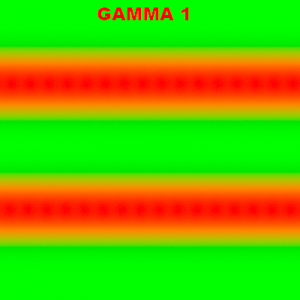
Intressant Gamma-relaterat experiment... :)

Öppna ett nytt 600x600 dokument i PS
Fyll det med klargrönt [0,255,0]
Använd en stor, mjuk pensel (100pixlar?) och dra ett par streck över bilden. Penseln ska ha färgen klarröd [255,0,0]

Bilden kommer nu se ut som bild "1"
- Betydligt mörkare "ränder" i övergången mellan grönt och rött. Detta beror på ett gamma-korrigeringsfel i färgblandningen, förhållandena blir inte rätt.

Hade PS varit korrekt så hade bilden sett ut som bild "2"
- Jämn ljusstyrka över hela bilden, och en gradvis övergång från mättad grön till mättad röd.


Detta är en bra anledning att t.ex skärpa så mycket man kan redan i raw-konverteringen - detta är sista chansen att göra det utan att fel som detta uppstår om man inte vidtar en massa "specialågärder" för att minska effekten (felet).
 

Bilagor

  • Gamma22.png
    Gamma22.png
    45.6 KB · Visningar: 235
  • Gamma1.png
    Gamma1.png
    41.7 KB · Visningar: 237
Detta är en bra anledning att t.ex skärpa så mycket man kan redan i raw-konverteringen - detta är sista chansen att göra det utan att fel som detta uppstår om man inte vidtar en massa "specialågärder" för att minska effekten (felet).

Intressant. Jag brukar ställa skärpan på noll när jag råkonverterar, så att jag minimerar bruset.
Jag kör sedan brusreducering följt av förminskning och sedan skärpning.

Är det ett dumt tillvägagångssätt?

Är det bättre att spara liite skärpa vid konverteringen?
 
"så mycket man kan" får väl förutsätta att man tagit bilden på lägre ISO i bra ljusförhållanden, är bilden brusig så är det helt rätt att skärpa i efterhand...
Brusreducering / nedskalning / skärpning - som du säger isf :)
- helt rätt enligt min personliga åsikt också. Det gör beabetningen lättare.

En anledning till att använda skärpning i raw är att man då skärper de mörkare partierna lika mycket som medelexponeringen (18%) och att man löper mindre risk att "överskärpa" kanter mot väldigt ljusa partier.

Skärpningen i ACR/LR är dessutom lite mer avancerad än bara "unsharp mask" i PS, den motsvarar snarare en deconvolution som t.ex "smart sharpen" ställd på "more accurate" och med väl valda maskeringspunkter. Ett fantastiskt verktyg föresten!

Jag har skärpning i rawkonvertering ställd automatiskt efter vilket objektiv jag använt, ett ganska svagt standardvärde för att motverka AA-filtret i kameran och lite av objektivets naturliga oskärpa.

Om man förminskar bilden till < 66% är skärpning i raw helt onödigt.
 
För att fortsätta utbildningen =)

Själv kör jag bara oskarp mask. radie0,3-0,5, mängd100%-150%, tröskelvärde1-3 vid skärmvisning, och "upplösningen/200" i radie vid utskrift.

Vad är skillnaden mot att göra detta i "smart sharpen"?
Såg att man kunde ställa skärpan separat för lågdager och högdager där. Är det för att undvika att tex högdagrar lätt blir överskärpta och "glänser" när man kör oskarp mask?
 
Upptäckte att sen jag ändrat till 16-bitars så blir PSD-filerna dubbelt så stora. Så en bild som är obeskuren utan några redigeringar ligger på upp mot 60mb. Sen blir den större ju fler lager m.m. som man har i filen.

60mb per bild låter rätt mycket :) Smakar det så kostar det!
 
Gulo sa:
Upptäckte att sen jag ändrat till 16-bitars så blir PSD-filerna dubbelt så stora. Så en bild som är obeskuren utan några redigeringar ligger på upp mot 60mb. Sen blir den större ju fler lager m.m. som man har i filen.

60mb per bild låter rätt mycket :) Smakar det så kostar det!

8bitar = 2^8 = 256 nyanser per färg.
12bitar = 2^12 = 4096 nyanser per färg.

Det är lite mer info som ska sparas =)
 
Om man inte har "more accurate" ikryssat fungerar Smart Sharpen precis som Unsharp Mask, alltså:
Filtret lägger ett nytt korrektionslager ovanpå lagret som skall skärpas, kör en Gaussian Blur på korrektionslagret och skillnaden mellan det "suddiga" lagret och lagret som ska skärpas läggs till orginalvärdena. Sedan tas korrektionslagret bort - man får aldrig se det.

Skärpningen fungerar genom en kontrasthöjning mellan pixlar som ligger inom radien man specificerat i "Radius". Om en mörkgrå pixel ligger bredvid en ljusgrå pixel kommer den mörka pixeln bli ännu mörkare, och den ljusare pixeln ännu ljusare. Mängden av skillnad som läggs till bestäms med "Amount".

Skillnaden på Smart Sharpen är att det är ett "konvolverande" filter - när en förändring sker i en pixel i Unsharp Mask påverkar det inte pixlarna runtomkring. Man kan säga att Unsharp Mask är "statiskt enkelriktat" - då en förändring inte påverkar andra pixlars resultat.

I Smart Sharpen är det så att om en filtret räknar fram att en pixel skall bli ljusare så subtraheras denna ljusmängd bort från de andra pixlarna inom radien som filtret räknat på!

Det kanske inte låter som mycket skillnad, men rätt använt är det ett enormat kraftigt verktyg för skärpning. Tyvärr kan man bara göra grundläggande skärpning på automatik, ska man skärpa mer MÅSTE man göra det manuellt och syna av resultatet om man inte vill ta risken att saker går helt över styr! :)

Och ja, Shadow/Highlight-kontrollerna är där för att filtret inte ska "slå över" till helt vitt/helt svart för lätt. Bara denna skillnad gör Smart Sharpen "bättre" än Unsharp Mask.

Fade:50, TonalWidth:25 och Radius:1 på både skuggor och högdagrar är en bra utgångspunkt, om man helt enkelt vill låta "More Accurate" vara bortvalt och använda filtret som en "smartare" Unsharp Mask.

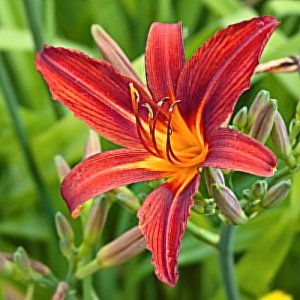
Vill man använda hela kraften i filtret är det en mindre avhandling... Men blomman i exemplet jag skickar med har "drabbats av" en Gaussian blur med 2 pixlars radie (bild 1). Sedan har jag jobbat via SmartSharpen i et par minuter för att komma till resultatet som syns i bild 2. Prova det med "Unsharp Mask"! :)
 

Bilagor

  • 2blur2radius.jpg
    2blur2radius.jpg
    55.6 KB · Visningar: 75
  • 2blur2radiusSharpened.jpg
    2blur2radiusSharpened.jpg
    84.5 KB · Visningar: 78
Jösses vilka svar du ger =)
Tackar och bockar.

Men vilken skillnad gör det för mig som användare?

Ponera att jag har en bild tagen med nedbländad riktigt skarp optik. Slutartiden är så snabb att det inte ens finns en endaste pixels skaknings/rörelseoskärpa.

Gör det någon som helst skillnad vilken av metoderna jag använder när jag skärper för utskrift, eller när jag skärper för att jag förminskat bilden för uppladdning på FS?

Eller handlar detta bara om rejäl uppskärpning av ett original som inte är speciellt skarpt, eller rent utav har lite skaknings/rörelseoskärpa?
 
ANNONS
Götaplatsens Foto