Som Plus-medlem får du: Tillgång till våra Plus-artiklar | Egen blogg och Portfolio | Fri uppladdning av dina bilder | Rabatt på kameraförsäkring och fotoresor | 20% rabatt på Leofoto-stativ och tillbehör | Köp till Sveriges mest lästa fototidning Fotosidan Magasin till extra bra pris.

Plusmedlemskap kostar 349 kr per år

Annons

Hur lägga in en pil i bild

Produkter
(logga in för att koppla)

canonad

Aktiv medlem
Jag hittar inte på något ställe hur man lägger in och redigerar en pil i en bild i ett bildbehandlingsprogram. Har försökt både i Photoshop CS och Paint Shop Pro X2, men utan att hitta något om detta.

Någon av er som vet hur man gör. Eftersom det går så enkelt att lägga in en pil i en bild i Word, så tar jag för givet att det ska gå även i program för bildbehandling...
 
Jag hittar inte på något ställe hur man lägger in och redigerar en pil i en bild i ett bildbehandlingsprogram. Har försökt både i Photoshop CS och Paint Shop Pro X2, men utan att hitta något om detta.

Någon av er som vet hur man gör. Eftersom det går så enkelt att lägga in en pil i en bild i Word, så tar jag för givet att det ska gå även i program för bildbehandling...

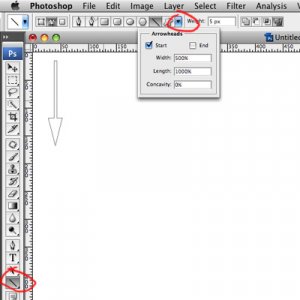
Eftersom Photoshop i första hand är ett bildbehandlingsprogram och inte ett layoutprogram har man inte lagt så stor möda vid sådana saker. Word är förvisso inte heller ett layoutprogram, så bäst är att göra sådana saker i t.ex. InDesign om man har tillgång till det.

Men det går att göra ganska enkla pilar, -se bild
 

Bilagor

  • Bild 1.jpg
    Bild 1.jpg
    66 KB · Visningar: 4,085
Jag hittar inte på något ställe hur man lägger in och redigerar en pil i en bild i ett bildbehandlingsprogram. Har försökt både i Photoshop CS och Paint Shop Pro X2, men utan att hitta något om detta.

Någon av er som vet hur man gör. Eftersom det går så enkelt att lägga in en pil i en bild i Word, så tar jag för givet att det ska gå även i program för bildbehandling...

Prova detta i photoshop:

Titta på verktygsfältet och klicka på bokstaven "U" på tangentbordet.
Ikonen som nu blir markerad ser ut som en rektangel.
Klicka på den och håll ner musknappen samtidigt som du väljer "egen form".
I det gråa "arbetsfältet" nästan längst upp på sidan, ser du att det står "form".
Klick på den lilla pilen (ner) och välj form.
Klicka sen i din bild och "dra" ut bilden där du vill ha den.
Tänk på att jobba i lager så går allt mycket smidigare.
Hoppas att det här kan vara till någon hjälp.
// Tobbe
 
Jag brukar rita en pil (eller någon annan krumelur man vill ha) i Powerpoint, markera och kopiera den där, hoppa över till Photoshop och klistra in i ett nytt lager. Markera bakgrundsfärgen runt pilen i det nya lagret och radera. Rita pilen på en bakgrund med lämplig färg så att kanterna smälter ihop bra med bakgrundslagret i Photoshop.
 
Först. Tack ska ni ha för hjälpen!

Såg Mats inlägg och börja direkt få till det den vägen. Mina verktygssymboler innehöll inte strecksymbolen, men i min version av PS fanns pilar och annat under "Custom Shape Symbol". Ska börja med att testa den, men ska sedan testa även de alternativ som ni Tobbe och Anders gav mig, för att kolla på enkelhet vs vilka alternativ till pilar jag kan få till.
 
Fick tag på just den boxen med pilinställningar, efter tips från Mats ovan. Men då tänkte jag inte på att det även går att färglägga pilarna. Kan var kul vid speciella tillfällen när man vill visa palar lite mer klatschigt.
 
Senast ändrad:
Fick tag på just den boxen med pilinställningar, efter tips från Mats ovan. Men då tänkte jag inte på att det även går att färglägga pilarna. Kan var kul vid speciella tillfällen när man vill visa palar lite mer klatschigt.

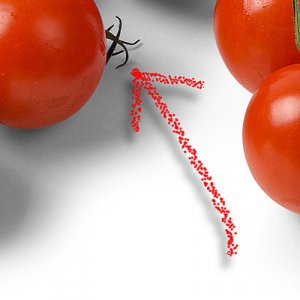
Bra att du fann tipset användbart. Man kan ju också dra en pil på frihand om man vill ha lite galnare utseende. Pilen i bilden är gjord med en pensel med "scattering" och ligger i ett eget lager. Sedan en liten droppskugga på den.
 

Bilagor

  • pil.jpg
    pil.jpg
    62.1 KB · Visningar: 3,737
ANNONS
Götaplatsens Foto