Install the app
How to install the app on iOS
Follow along with the video below to see how to install our site as a web app on your home screen.
Notera: This feature may not be available in some browsers.
Du använder en lite för gammal webbläsare, du bör uppdatera den.
Photoshop visar inte samma ljus och färgmättnad
- Trådstartare Jennifer86
- Start datum
Jennifer86
Aktiv medlem
Aha, okej!
Det står sRGB IEC61966-2.1
Det står sRGB IEC61966-2.1
alfin
Aktiv medlem
Då har du ingen skärmprofil i systemet.
De profiler du hittade på CD:n och som nu ligger på skrivbordet, högerklicka på var och en av dem i tur och ordning och välj Install.
Stäng ner Photoshop.
Sedan går du till Kontrollpanelen och väljer Color Management (färghantering). Klicka på add eller lägg till och välj de skärmprofiler du kopierade från CD:n. De ska nu synas på förstasidan.
Ta en skärmkopia på förstasidan och lägg upp här så jag ser vad de heter om du inte vet vilken du ska välja. Om du vet vilken skärmprofil du ska använda kan du klicka på den och välja default. Du ska välja en som heter något på 6500K och gamma 2.2.
Öppna Photoshop och kolla att den profil du valt som default också visas till höger om Monitor RGB . Välj den INTE! När du vet att PS har rätt profil, ska du välja sRGB under Color Settings RGB som du hade från början.
De profiler du hittade på CD:n och som nu ligger på skrivbordet, högerklicka på var och en av dem i tur och ordning och välj Install.
Stäng ner Photoshop.
Sedan går du till Kontrollpanelen och väljer Color Management (färghantering). Klicka på add eller lägg till och välj de skärmprofiler du kopierade från CD:n. De ska nu synas på förstasidan.
Ta en skärmkopia på förstasidan och lägg upp här så jag ser vad de heter om du inte vet vilken du ska välja. Om du vet vilken skärmprofil du ska använda kan du klicka på den och välja default. Du ska välja en som heter något på 6500K och gamma 2.2.
Öppna Photoshop och kolla att den profil du valt som default också visas till höger om Monitor RGB . Välj den INTE! När du vet att PS har rätt profil, ska du välja sRGB under Color Settings RGB som du hade från början.
afe
Aktiv medlem
Nu blir jag lite förvirrad. Det finns väl inget som heter "monitor RGB" under Color Settings i PS? Menar du under "Working Spaces" och RGB? Den bryr sig såvitt jag kan se inte om vilken profil som används av Windows (om man inte väljer monitor RGB där).
I min dator med Windows 8 ser inte exporterade jpg-bilder kloka ut när jag använder Windows Photo Viewer (den som är default i Windows 7), men de ser bra ut i IE10, Firefox och Chrome och appen Photos (liksom i de flesta andra program). I Windows Photo Viewer blir bilderna alldeles för mörka.
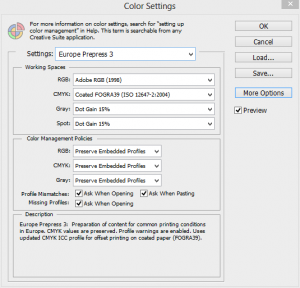
Mina inställningar i PS är ungefär likadan som Jennifers:
I min dator med Windows 8 ser inte exporterade jpg-bilder kloka ut när jag använder Windows Photo Viewer (den som är default i Windows 7), men de ser bra ut i IE10, Firefox och Chrome och appen Photos (liksom i de flesta andra program). I Windows Photo Viewer blir bilderna alldeles för mörka.
Mina inställningar i PS är ungefär likadan som Jennifers:
alfin
Aktiv medlem
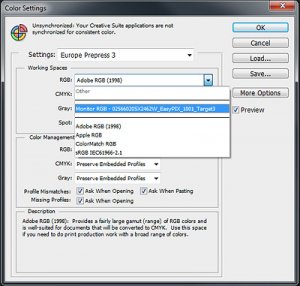
Där kan du se vilken skärmprofil Photoshop plockat upp från systemet och använder när du bildbehandlar. Kan vara bra för dig som använder flera kalibrerade skärmar!
Monitorprofilen ska naturligtvis inte väljas, utan är bara som information. Väljer gör man som vanligt en arbetsfärgrymd, men profilen är nödvändig för att kunna konvertera till skärmens färgåtergivning.
Jag försöker bara hjälpa Jennifer att få till en skärmprofil från NEC till hennes skärm, till dess hon köpt en kalibrator. När hon fått rätt på inställningarna kan vi diskutera varför Photoshop, bildvisare och webbläsare inte visar samma sak. Så var min tanke iallafall.
.
Monitorprofilen ska naturligtvis inte väljas, utan är bara som information. Väljer gör man som vanligt en arbetsfärgrymd, men profilen är nödvändig för att kunna konvertera till skärmens färgåtergivning.
Jag försöker bara hjälpa Jennifer att få till en skärmprofil från NEC till hennes skärm, till dess hon köpt en kalibrator. När hon fått rätt på inställningarna kan vi diskutera varför Photoshop, bildvisare och webbläsare inte visar samma sak. Så var min tanke iallafall.
.
Bilagor
Jennifer86
Aktiv medlem
alfin
Aktiv medlem
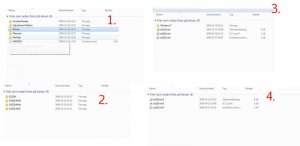
I min ålder är det rena gissningsleken att försöka tyda filnamnen i de bilder du lagt upp, men jag tror där står ea231wmi och under typ står ICC-profil. Det är i så fall den profilen du ska använda till din skärm.
Ändelsen på filen ska antingen vara .icc eller .icm när du fått den till skrivbordet. När du högerklickar på profilen och väljer Install profile, så ser det ut som om inget händer, men den läggs i rätt katalog som med ditt OS är:
c:\windows\system32\spool\drivers\color
Gå till den katalogen så ska du hitta din profil där.
Klicka sedan på startknappen längst ner till vänster och välj Control Panel i högerspalten. Inne i kontrollpanelen väljer du Color Management.
Där ska du högst upp se Device, och det ska vara din NEC-skärm. Klicka i "Use my settings for this device" om det inte redan är gjort.
I rutan under ska finnas de ICC-profiler som är kopplade till din bildskärm. Om du inte hittar profilen ea231wmi.icc där direkt, klickar du på Add... och letar upp din skärmprofil. Välj den och klicka OK. Nu ska den finnas valbar på förstasidan under Devices. Klicka på profilen och välj "Set as default". Stäng Color Management rutan och Kontrollpanelen. Nu har du talat om för Windows vilken profil systemet ska använda till din bildskärm.
Öppna Photoshop och gör "Monitor RGB"-kollen som jag beskrev tidigare. Till höger om Monitor RGB ska nu stå ea231wmi.
När du ändå är i Photoshops Color Settings, så välj en av de färdiga inställningarna högst upp under "Settings". Välj "Europe Web/Internet 2" om det finns i din Photoshopversion, eller "Europe General Purpose 3".
Ställde du färginställningen på din skärm på Native istället för sRGB? Native är de färger skärmen maximalt klarar av. Färdiga sRGB lägen brukar sällan vara bra.
Mycket text blir det!
Ändelsen på filen ska antingen vara .icc eller .icm när du fått den till skrivbordet. När du högerklickar på profilen och väljer Install profile, så ser det ut som om inget händer, men den läggs i rätt katalog som med ditt OS är:
c:\windows\system32\spool\drivers\color
Gå till den katalogen så ska du hitta din profil där.
Klicka sedan på startknappen längst ner till vänster och välj Control Panel i högerspalten. Inne i kontrollpanelen väljer du Color Management.
Där ska du högst upp se Device, och det ska vara din NEC-skärm. Klicka i "Use my settings for this device" om det inte redan är gjort.
I rutan under ska finnas de ICC-profiler som är kopplade till din bildskärm. Om du inte hittar profilen ea231wmi.icc där direkt, klickar du på Add... och letar upp din skärmprofil. Välj den och klicka OK. Nu ska den finnas valbar på förstasidan under Devices. Klicka på profilen och välj "Set as default". Stäng Color Management rutan och Kontrollpanelen. Nu har du talat om för Windows vilken profil systemet ska använda till din bildskärm.
Öppna Photoshop och gör "Monitor RGB"-kollen som jag beskrev tidigare. Till höger om Monitor RGB ska nu stå ea231wmi.
När du ändå är i Photoshops Color Settings, så välj en av de färdiga inställningarna högst upp under "Settings". Välj "Europe Web/Internet 2" om det finns i din Photoshopversion, eller "Europe General Purpose 3".
Ställde du färginställningen på din skärm på Native istället för sRGB? Native är de färger skärmen maximalt klarar av. Färdiga sRGB lägen brukar sällan vara bra.
Mycket text blir det!
Jennifer86
Aktiv medlem
Förlåt att det blev sån liten bild Alfin! 
Allting har gått bra, men jag undrar över den sista delen:
När jag nu går in på Color Settings, så står det Monitor RGB EA231wmi när jag väljer det vid "RGB". Så det lär väl betyda att färgprofilen finns där nu!
Sen valde jag Europe Web/Internet 2, men då försvinner ju Monitor RGB EA231wmi under "RGB"....?
Ska jag ändå välja den (dvs Europe Web/Internet2)? Det verkar inte gå att ha båda samtidigt.
Allting har gått bra, men jag undrar över den sista delen:
När jag nu går in på Color Settings, så står det Monitor RGB EA231wmi när jag väljer det vid "RGB". Så det lär väl betyda att färgprofilen finns där nu!
Sen valde jag Europe Web/Internet 2, men då försvinner ju Monitor RGB EA231wmi under "RGB"....?
Ska jag ändå välja den (dvs Europe Web/Internet2)? Det verkar inte gå att ha båda samtidigt.
alfin
Aktiv medlem
Det är korrekt så, det ska inte synas och det försvinner inte. Det som står till höger om Monitor RGB är bara en information till dig att Photoshop använder din skärmprofil. Du ska inte välja Monitor RGB, utan vill du använda sRGB som arbetsfärgrymd, så väljer du lämpligen Europe Web/Internet 2. Då blir det rätt för dina webbilder och du får rätt gamma för svartvita gråskalebilder.
Ta nu en färgbild och fixa till i Photoshop. Spara den med "Save for web" och bädda in sRGB-profilen i bilden genom att klicka i "Embed Color Profile" och för säkerhets skull också "Convert to sRGB".
Öppna bilden i Firefox eller Chrome webbläsare och berätta om det fortfarande är en dramatisk skillnad mellan bilden i Photoshop och bilden i Firefox/Chrome.
Ta nu en färgbild och fixa till i Photoshop. Spara den med "Save for web" och bädda in sRGB-profilen i bilden genom att klicka i "Embed Color Profile" och för säkerhets skull också "Convert to sRGB".
Öppna bilden i Firefox eller Chrome webbläsare och berätta om det fortfarande är en dramatisk skillnad mellan bilden i Photoshop och bilden i Firefox/Chrome.
Jennifer86
Aktiv medlem
Jag har redan testat med en svartvit bild. Tidigare blev det ju stora skillnader mellan Photoshop och bildvisaren i windows. Nu är en svartvit bild sparad i jpeg och den ser iaf helt lika ut i båda programmen!!!
Ska testa med en färgbild också. Jag återkommer om hur det gick!
Ska testa med en färgbild också. Jag återkommer om hur det gick!
afe
Aktiv medlem
Där kan du se vilken skärmprofil Photoshop plockat upp från systemet och använder när du bildbehandlar. Kan vara bra för dig som använder flera kalibrerade skärmar!
Ah, då är jag med. PS har i mitt fall valt rätt skärm (den i mitten)
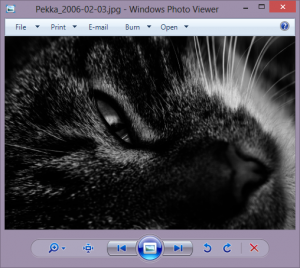
En sak jag är lite förundrad över är varför Windows Photo Viewer är så erbarmerligt dålig på att visa bilder rätt.
Jämför till exempel den här bilden: http://www.flickr.com/photos/aferiksson/9775113546/
Med hur den ser ut i det programmet:
Jennifer86
Aktiv medlem
Bilderna ser ut som dom ska!!! Nu är färgmättnad och allt annat samma på bilderna i olika program!
ETT JÄTTESTORT TACK TILL DIG ALFIN/LARS
så snällt av dig att hjälpa mig!
ETT JÄTTESTORT TACK TILL DIG ALFIN/LARS
så snällt av dig att hjälpa mig!
alfin
Aktiv medlem
Ah, då är jag med. PS har i mitt fall valt rätt skärm (den i mitten)
En sak jag är lite förundrad över är varför Windows Photo Viewer är så erbarmerligt dålig på att visa bilder rätt.
Jämför till exempel den här bilden: http://www.flickr.com/photos/aferiksson/9775113546/
Med hur den ser ut i det programmet:
Visa bilaga 131276
Jag vet inte, det där ser ju märkligt ut. Jag får inte sådana effekter i Windows 7, men det borde ju inte vara någon skillnad.
alfin
Aktiv medlem
Bilderna ser ut som dom ska!!! Nu är färgmättnad och allt annat samma på bilderna i olika program!
ETT JÄTTESTORT TACK TILL DIG ALFIN/LARS
så snällt av dig att hjälpa mig!
Det var väl bra att det blev bättre! Läs igen vad Stefan Ohlsson skrev tidigare, din skärm är fortfarande inte kalibrerad. Det enda du gör nu är att du använder NECs profil till din skärm. Vill du vara säker på att din skärm visar rätt färger måste du köpa en kalibrator typ Spyder.
afe
Aktiv medlem
Jag vet inte, det där ser ju märkligt ut. Jag får inte sådana effekter i Windows 7, men det borde ju inte vara någon skillnad.
Såg inte ut så i sjuan för mig heller. Kanske är nåt med att resten av systemet är färghanterat, men inte det programmet (ser rätt ut i appen Photo som nu är default).
Jennifer86
Aktiv medlem
alfin
Aktiv medlem
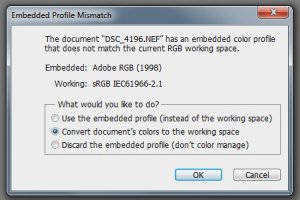
Om du vill använda den färgrymd som bilden är tagen med - Adobe RGB - väljer du första alternativet "Use the embedded...". Vill du konvertera bilden till din arbetsfärgrymd - sRGB - väljer du andra alternativet "Convert documents...". Det tredje alternativet vill du inte använda eftersom du då inte längre har en färghanterad bild.
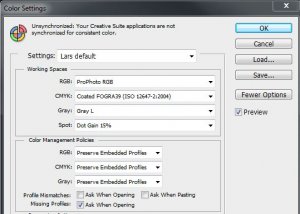
Du styr dessa varningar under PS Color Settings... De små bockarna längst ner i bilden nedan. Tar du bort "Profile Mismatches" försvinner varningen och alla bilder öppnas i den färgrymd de har utan att konverteras till din arbetsfärgrymd. Jag har bara "Missing profiles" ibockad, eftersom jag aldrig vill öppna en bild utan färgprofil.
.
Du styr dessa varningar under PS Color Settings... De små bockarna längst ner i bilden nedan. Tar du bort "Profile Mismatches" försvinner varningen och alla bilder öppnas i den färgrymd de har utan att konverteras till din arbetsfärgrymd. Jag har bara "Missing profiles" ibockad, eftersom jag aldrig vill öppna en bild utan färgprofil.
.
Bilagor
Similar threads
- Svar
- 2
- Visningar
- 660
- Svar
- 5
- Visningar
- 3 K
- Svar
- 19
- Visningar
- 6 K