Annons

Svårarbetat

Produkter
(logga in för att koppla)

Helgesson

Aktiv medlem
Åhh vad jobbigt jag har det så fort jag skall ladda upp en bild här...får hålla på och göra om..och göra om...bilden är för stor..blablabla...Finns det inget lättare sätt att ladda upp bilderna på? Är det årets bök att få fotosidan att automatiskt göra om bilderna till rätt storlek? Om nu det är så att det inte funkar...Finns det något sätt man kan få det per automatik...Ps i all ära...men det är ju alltid en chansning så fort man försöker med "save for the web"...Ge mig sinnesfrid för bövelen!!
 
ulltand skrev:
Du kan ju titta på bildens värden INNAN du laddar upp den :)

Tack så hemskt mycket för det värdelösa tipset...

Tror inte du fattat frågan..klagan..eller vad det nu räknas som.

Håller du på likadant som jag...?? Förminskar...ändrar...chansar...göra om...eller hur gör du? Du verkar ju ha det hela klart för dig...eller..?

Konstruktiva tips emottages med stor tacksamhet...så kanske man laddar upp lite fler bilder vad det lider...

Förövrigt så gillar jag dina bilder...
 
Gällande storleken i antal pixlar så klarar ju alla program att dra ner bilden till det du vill.

Nästa punkt är ju nu att spara bilden, och då får den inte ta för mycket utrymme på Fotosidan.
Väljer du "Spara för webben", så tror jag du har möjligheten att innan du sparar bilden, se ungefär hur stor den kommer att bli.
Ju högre komprimering på bilden, desto mindre blir den.

Ett annat tips är att göra bilderna max 600 pixlar breda eller höga, då kan du spara i jpg med ganska liten komprimering och bilden tar oftast mindre plats än 250 kB.

--

Tipset att kolla storleken innan du laddar upp den var väl för övrigt inte så dumt?
 
I PS gör jag:

* Ändrar upplösning till 72 pixlar per tum.

* Ändrar höjd till max 600 pixlar.

Då får du automatiskt ett värde på bredden. Om bredden blir mindre än 600 pixlar behöver inte bilden "förstoras" på fotosidan. D v s den visas "okomprimerad". Blir bredden mellan 600-700 så har jag för mig att den komprimeras utan möjlighet till "förstora". Är den större än 700 pixlar i bredd visas bilden initalt i komprimerad version. Trycker man på "förstora" så visas den i orginalformat.

Jag förutsätter en höjd på 600 på alla bilderna (slipper att scrolla för att hela bilden vid normal upplösning på skärmen)

När jag sedan sparar bilden så komprimerar jag så lite som möjligt. Bara bilden inte blir för stor. Max 250kb får den vara.
 
Helgesson skrev:
Tack så hemskt mycket för det ´(.....) tipset...
(Blankade det lite för det kanske lät mer än menat).

Jag tolkade Ulltands tips att kolla innan var ett ganska välment tips, för att reda ut hela kviddevitten i ett enda inlägg är tungt. Man får lägga samman flera svar och sortera vad man tror på.

I Spara för webb får du ett ungefärligt värde på antalet kb. Fast PS är lite optimistiskt så man få ta lite marginaler.

Att kolla på bilden via utforkaren visar hur stor den exakt är

Finns många svar beroende på hur noga man är att behålla kvalitet - alternativt vara snabb

PS-hjälpfil är inte dum heller
 
Gatufoten skrev:


Bjäbbar mot lite bara för att bjäbba lite. Datorn struntar väl i pixlarna per tum?

En bild med fler pixlar per tum ger onödigt stor bildfil i kb. För skärm räcker det med 72 pixlar. Utskrift 180-300 beroende på kvalitetskrav.
 
FouFoto skrev:
En bild med fler pixlar per tum ger onödigt stor bildfil i kb. För skärm räcker det med 72 pixlar. Utskrift 180-300 beroende på kvalitetskrav.
testa att bara göra en bild i rätt storlek rent pixelmässigt/pixeldimensionerat och se till att det står 72 i upplösning.
spara som jpg.

gör en ny variant av samma bild i samma pixeldimensioner. låt det stå 300 i upplösning och ändra sedan pixeldimensionerna till samma som på första bilden.
se till att du inte ändrar det minsta på bilden i övrigt. dom ska vara precis likadana. det enda som ska skilja är siffran som är angett under upplösningen.
spara som jpg i samma komprimering som den första versionen.

hur stor blev skillnaden i vikt?

om det är så viktigt att det står 72 (det kan lika gärna stå 3, så länge pixeldimensionerna är rätt) så går det bra att använda "spara för webben".
det blir automatiskt 72 då.
 
Ojojoj..vad mycket tips....jag har försökt, men jag får det fan inte att funka...får inte alla dom info ni snackar om...ser inte ett skit vad som händer med bilden...ser bara att kvaliten blir sämre...är nere på 3 i värde...ibland 1..och den är fortfarande för stor...hehehe..bilden alltså...jag måste f_n gå en kurs...usch! Rimrim...så småningom kommer jag förmodligen att få en "ahaupplevelse"..och sen så är klagan slut...jag kör förövrigt med Ps-elements...om det nu har betydelse...jag provar igen...
 
När du i elements väljer "save for web" så får du upp två bilder, en före och en efter komprimering.
Under bilderna står storleken i vikt (kB).

Till höger om bilderna kan du välja komprimering, och då ser du hur storleken på den högra bilden ändras.
 
FouFoto skrev:
En bild med fler pixlar per tum ger onödigt stor bildfil i kb. För skärm räcker det med 72 pixlar. Utskrift 180-300 beroende på kvalitetskrav.

Men så länge som man visar bilden på en skärm så spelar väl aldrig antalet pixlar per tum någon betydelse?
- det bestäms ju i slutändan av betraktarens utrustning (upplösning på grafikkortet i kombination med fysiska dimensioner på skärmen)

;-) anders
 
steg för steg.


  1. se till att din bild inte har större pixeldimensioner än 600x600.
  2. lägg på lite oskarp mask för att kompensera för skärpeförlusten vid nedskalningen av bilden. (tröskel=0, radie=0,3-0,4, mängd= tills det ser bra ut)
  3. välj "spara för webben" och ställ in så den sparar i jpg.
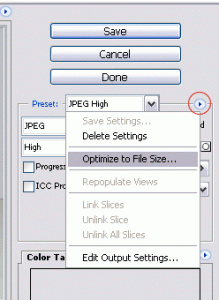
  4. klicka i den lilla cirkeln med pil i (se bifogad bild) och välj "Optimize to file size".
  5. fyll i fotosidans max filstorlek i lite underkant (ps kan vara lite optimistisk ibland) och använd "current settings".
  6. tryck save för att spara bilden. hepp. klart.
    [/list=1]
 

Bilagor

  • optimizefilesize.gif
    optimizefilesize.gif
    7.8 KB · Visningar: 110
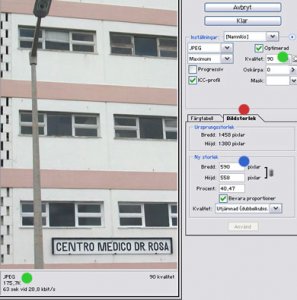
Elements aha

Ta fram din originalbild

Välj Arkiv - "Spara för web"

Då får du en ny dialogruta - där klickar du på fliken "Bildstorlek" Röd prick


Skriv in bildstorlek Blå prick

Ställ in komprimering men i klart under 250 Grön prick och andra gröna visar reultatet i kb

Spara Klart ( Fast det finns egentligen mer pyssel om man vill profilera etc)
 

Bilagor

  • helge.jpg
    helge.jpg
    35.3 KB · Visningar: 102
ANNONS
Götaplatsens Foto