Annons

Färgprofiler och Epson

Produkter
(logga in för att koppla)

Jullie

Aktiv medlem
Jag har haft oändliga problem med att skriva ut bilder så att de ser ut som på skärmen och förstår att jag inte är ensam om det.
Jag har en Epson R1900, Epson papper och Epson bläck. Datorns skärm har jag kalibrerat med en Huey. När jag ser bilden i Lightroom eller Photoshop Elements ser det väldigt bra ut. Innan jag skriver ut brukar jag välja förhandsgranskning och redan där kan man se att det blir ett grön/gult/grått stick. Jag har provat att välja att skrivaren ska bestämma, att Photoshop eller Lightroom ska bestämma - men ingenting hjälper. Bilderna blir grådaskiga. Har någon något tips?
Jag har inkluderat ett exempel här - hoppas det syns vad som blir fel. Bilden till vänster har rätt färger medan den till höger blir fel.
 

Bilagor

  • Färgproblem.jpg
    Färgproblem.jpg
    17.9 KB · Visningar: 864
Hade massor med problem med min Epson skrivare precis när jag köpt den.. Allt visade sig vara SBT = Skit Bakom Tangenterna..
Prova att snacka med Epsons support, den är bra, iaf jämfört med Canon och andras otroligt undermåliga support..

Troligtvis är har du missat någon inställning. Man skall ställa in pappers kvalitet och storlek i PS och i skrivaren, låt alltid Photoshop bestämma färgerna, skirvaren skall enligt Epson vara en "dum" enhet.

Jag har en guide som jag fick, gäller 3800, vet inte hur relevant den är för din del, men vill du ha den skicka ett mail så returnerar jag guiden.

Vet inte om det hjälpte så mycket men lite konstruktivt iaf :)
 
Vad är ditt problem, att dina utskrifter inte stämmer överens med din kalibrerade bildskärm, eller att Lightroom/PSE inte stämmer med något windowsprogam? Jag kan inte se vilka program du jämför, men som du säkert förstått av diskussionerna här på FS om du läst tidigare inlägg, så är det stor skillnad på program som färghanterar korrekt som Lightroom och Photoshop jämfört med olika typer av Windowsprogram som inte kan visa bilderna på ett korrekt sätt. Detta problem skiljer sig en hel del från skillnaden mellan bildskärmen och utskriften.
 
Jag har haft oändliga problem med att skriva ut bilder så att de ser ut som på skärmen och förstår att jag inte är ensam om det.
Jag har en Epson R1900, Epson papper och Epson bläck. Datorns skärm har jag kalibrerat med en Huey. När jag ser bilden i Lightroom eller Photoshop Elements ser det väldigt bra ut.

Kolla denna video http://av.adobe.com/russellbrown/3800PrintingSM.mov så ser du instruktioner för att skriva ut från Photoshop.

Stefan
 
Tack för alla svar. Lite mer input från mig:

Nikon D80 med bilder i Raw. Bilderna läser jag vanligtvis in i Lightroom (v 2.4) och för ibland över till PS Elements 6.
Jag har följt länken och tittat på videon och följt tipsen men det blir fortfarande inte rätt.
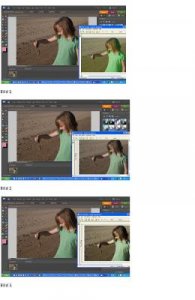
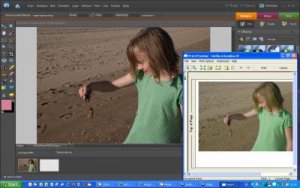
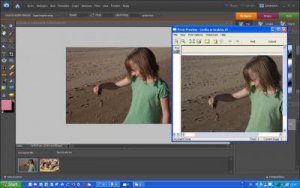
Bifogar några bilder som visar vad som händer. Vänstra bilden är från PS Elements medan högra bilden är förhandsgranskning efter alla skrivarval:
Bild 1 översta: har valt att PSElements 6 styr färghanteringen. Valt profilen SPR1900 Epson Photo Quality Inkjet paper och kontrollerat att färghantering i skrivaren är off.
Bild 2 mellersta: har valt att PSElements 6 styr färghanteringen. Valt profilen Stylus Photo R1900 och kontrollerat att färghantering i skrivaren är off.
Bild 3 nederst: har valt att skrivaren styr färghanteringen. I skrivaren valt Photo Enhance och Digital Camera correction.

Ingen av bilderna kommer ens i närheten av färgerna på ursprungsbilden.

Suck, suck men tacksam för alla tips.
 

Bilagor

  • Färgproblem.jpg
    Färgproblem.jpg
    16.4 KB · Visningar: 756
... högra bilden är förhandsgranskning efter alla skrivarval ...
Förhandsgranskning i vilket program?

Vilken av bilderna, som uppenbarligen är olika, är det du jämför med utskriften?

Ditt pappersval har ingen betydelse så länge du har rätt profil till det papper du väljer att skriva ut på.

Vilket papper skriver du ut på och vilken profil väljer du i skrivardrivrutinen till det papperet när du väljer att låta PS hantera färgerna?
 
Tack för tipset. Jag provade även med Epsons Premium glossy Photo och det blev inte mycket bättre - lika skrikigt grönt som med enklare fotopapper. Nåt konstigt är det.
 

Bilagor

  • Färgproblem2.jpg
    Färgproblem2.jpg
    20 KB · Visningar: 757
Förhandsgranskning i vilket program?

Vilken av bilderna, som uppenbarligen är olika, är det du jämför med utskriften?

Ditt pappersval har ingen betydelse så länge du har rätt profil till det papper du väljer att skriva ut på.

Vilket papper skriver du ut på och vilken profil väljer du i skrivardrivrutinen till det papperet när du väljer att låta PS hantera färgerna?

Hej Lars, Förhandsgranskningen kan man välja i Epsons skrivarinställningar. Jag vet inte vilket program det är men utkskriften på papper blir väldigt likt det man ser på förhandsgranskningen. Profilen jag valt motsvarar det papper jag vill skriva ut på.
 
Hej Lars, Förhandsgranskningen kan man välja i Epsons skrivarinställningar. Jag vet inte vilket program det är men utkskriften på papper blir väldigt likt det man ser på förhandsgranskningen. Profilen jag valt motsvarar det papper jag vill skriva ut på.

Om du låter Photoshop styra färghanteringen, som jag rekommenderar, så är det bättre att förhandsvisa i Photoshop. Idéen är då att du kan bearbeta din bild så att den ser bättre ut innan utskrift.

Stefan
 
Hej Stefan - ärinte säker på hur du menar att jag ska göra då. Jag är ju i Photoshop och därifrån väljer jag att skriva ut osv. Det enda ställe jag har hittat att det finns möjlighet till förhandsgranskning av en begärd utskrift är från Skrivarinställningarna för skrivaren. Har jag missat nån funktion?
 
Med stora Photoshop kan man softproofa, dvs simulera hur det kommer att se ut i utskrift med det valda papperet och den utskriftsprofil man använder för det papperet. Då kan man också jämföra bilden med och utan softproofingen påkopplad och justera bilden så att den blir så lik originalbilden som möjligt innan utskrift.

Jag tror inte att Photoshop Elements har softproofing? Lightroom har inte softproofing ännu. Jag tror heller inte att förhandsgranskningsbilden i själva skrivardrivrutinen är korrekt färghanterad, därför ser det inte ut som i PSE. Men om din skärm är korrekt kalibrerad och du skriver ut med en bra skrivarprofil för det papper du använder, ska din utskrift ändå komma väldigt nära hur det ser ut på skärmen. Någon exakt överensstämmelse kommer du aldrig att få och dessutom är ljuset du betraktar bilden i avgörande för hur likt det blir.
 
Hej Stefan - ärinte säker på hur du menar att jag ska göra då. Jag är ju i Photoshop och därifrån väljer jag att skriva ut osv. Det enda ställe jag har hittat att det finns möjlighet till förhandsgranskning av en begärd utskrift är från Skrivarinställningarna för skrivaren. Har jag missat nån funktion?

Missade att du använde Elements.

Stefan
 
Kan berätta att det som hänt sen sist är att jag hade en mailkorr m Epson - i början fick jag svar men sen när killen inte hade några fler tips "escalerade han ämnet till Level2" och sen dess är det stopp - de svarar inte ens längre. Så nu funderar jag på att kontakta deras VD för att höra om Level2 är någon slags slask för kunder som vill ha svar på varför deras produkter inte fungerar som tänkt. Man kan ju bli sur för mindre.
 
Kan berätta att det som hänt sen sist är att jag hade en mailkorr m Epson - i början fick jag svar men sen när killen inte hade några fler tips "escalerade han ämnet till Level2" och sen dess är det stopp - de svarar inte ens längre. Så nu funderar jag på att kontakta deras VD för att höra om Level2 är någon slags slask för kunder som vill ha svar på varför deras produkter inte fungerar som tänkt. Man kan ju bli sur för mindre.

Nej. Level 2 är deras mera avancerade support för sådana problem som Level 1 inte kan hantera.

Sedan är det ju inte säkert att problemet ligger hos Epson, det kan ju lika gärna vara din skärmprofil som är fel. Det finns ett sätt att kolla skrivaren som jag använder. Om du går till min hemsida http://www.profiler.nu/farghantering/skrivartest/ så hittar du instruktionerna. Om du inte vill skicka in den till mig för uppmätning kan du åtminstone kontrollera att rutorna 9-13 blir helt grå. Är dom grå är det antagligen en bra skrivarprofil och -inställning och ditt problem är med skärmen. Är de inte grå, då har du en felaktig inställning någonstans eller en dålig skrivarprofil.

Stefan
 
Hej Stefan
tack för infon. Jag har nu provat att skriva ut färgremsan i två varianter från Lightroom - den ena med managed by printer och den andra med profil för Epsons R1900 Premium Glossy paper. Båda gav grå färger i rutorna 9-13. Sen provade jag att skriva m profilen ovan från PSE7 och där fick de grå en aning underton av plommon. Mitt i allt det här gjorde jag även skärmdumpar från både Lightroom och Photoshop och från resp programs preview och fick intressanta jämförelser. Jag kan skicka allt detta till dig - är det till adressen på hemsidan då?
 
Hej Stefan
tack för infon. Jag har nu provat att skriva ut färgremsan i två varianter från Lightroom - den ena med managed by printer

Den utskriften gav ett riktigt dåligt resultat, med en avvikelse 12 i snitt och 24 som max. Men du hade valt att använda Epsons profil för Qualiy inkjet paper och du skriver ut på ett Glossy, så det är inte så konstigt.

och den andra med profil för Epsons R1900 Premium Glossy paper. Båda gav grå färger i rutorna 9-13.

Den var betydligt bättre, med ett snitt på 7 och ett maxfel på 10. Men även det är inte så där vidare. Du bör hamna på 2-3 i snitt och ett max på 4-5 för att du inte ska ha dåliga färger.

Sen provade jag att skriva m profilen ovan från PSE7 och där fick de grå en aning underton av plommon.
Den var också dålig, med ett snitt på 16 och ett max på 22. Den enda som fungerar någorlunda är alltså när du skriver ut från Lightroom med profilen för Premium Glossy papper. Du borde dock här ha fått ett bättre resultat. Det enda fel i inställningarna jag ser på dina dumpar är att du använt perceptuell istället för absolut återgivning. Perceptuell är ju den vanliga inställningen för utskrifter, men när man gör sådana här testkartor ska man använda absolut.

Två vägar att gå vidare.
alternativ 1. Du gör en ny test från Lightroom på samma sätt som ditt andra exempel, men ändrar inställningen till absolut återgivning.

alternativ 2. Du gör en skrivarprofil för att få en perfekt återgivning.

Det intressanta är ju att det går att få till en objektiv kontroll av hur väl skrivaren fungerar genom att göra denna lilla test som du just har gjort. Får du bra resultat på dessa tester så kan du räkna med dels att du har en bra profil, dels att du har korrekta inställningar.

Stefan
 
Hej Stefan
Tack för att du kollade - jag hinner dock inte testa nu i veckan (har en familjehändelse att ordna med).
Men en liten fråga av nyfikenhet är hur själva testresultatet tas fram. Vad är det man jämför med för att få fram snitten och maxfelen?
 
ANNONS
Götaplatsens Foto