Som Plus-medlem får du: Tillgång till våra Plus-artiklar | Egen blogg och Portfolio | Fri uppladdning av dina bilder | Rabatt på kameraförsäkring och fotoresor | 20% rabatt på Leofoto-stativ och tillbehör | Köp till Sveriges mest lästa fototidning Fotosidan Magasin till extra bra pris.

Plusmedlemskap kostar 379 kr per år

Annons

Hur använder man "Lens blur" i PS?

Produkter
(logga in för att koppla)

Dimage7d

Aktiv medlem
Det verkar som om man kan skapa en mask när man använder lens blur. Är det för att ange hur mycket blur det skall vara eller?
Det jag är ute efter är att man skall kunna "måla" hur mycket oskärpa man vill ha så att det blir mer oskärpa på motiv långt bort.
 
Kanske inte ett direkt svar på din fråga.. men när jag vill simulera skärpedjup så brukar jag använda mig av en graderad lagermask, med vanlig gaussian blur. Opaciteten kan jag sedan styra genom blendoptions och styrkan på penseln jag målar tillbaks lagret under med.
 
Jag gör precis som Jeroen Hartings sa fast använder lens blur istället för gaussian blur. Med gaussian blur kan man få oönskade effekter runt om det som inte är suddigt.
 
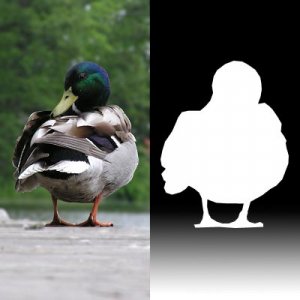
Så här gör jag:

Först skapar jag en kopia av bildlagret.
I kopian frilägger jag sedan själva motivet (Extract/Frilägg(?) i photoshop med "Smart highlighting" är bra, frilade exempelbilden på max 20s)

Nu skapar jag en lagermask I original-lagret och lägger en gradient(toning?) I lagermasken av typen “Reflected gradient” (den som går svart->vit->svart) med det vita precis där motivet står.

Där efter ctrl+click’ar jag på det frilagda lagret för att ladda dess yta som en markering.
Se till så du har vit förgrundsfärg, sen trycker du på lagermasken och sen fyller du markeringen (alt+sudda).

Nu avmarkerar du allting (ctrl+d), trycker på original-lagret och kör lens blur.
Beroende på hur lagermasken ser ut så måste du välja invertera i lensblur för att det ska bli rätt.
Testa dig fram till något som ser bra ut och sedan trycker du ok.
Högerklicka på lagermasken och välj ta bort lagermasken.

Ta ev. Bort lagret med det frilagda motivet.


Bilden visar före, efter och hur lagermasken såg ut precis innan jag körde lensblur.
 

Bilagor

  • lensblur.jpg
    lensblur.jpg
    47.6 KB · Visningar: 252
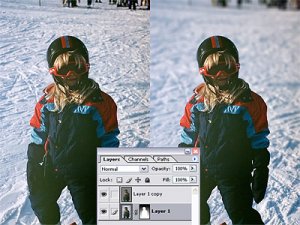
Typ så här gör ja.
Först gör ja en markering runt det som ska vara skarpt, gör om markering till mask. Sen fixar ja till en toning till bakgrunden och gör om det till en annan mask, sen slår ja ihop de olika maskerna till en å använder i 'Lens Blur'.
Efter det så lägger ja på 'Smart Sharpen' (CS2).

Edit: nu ser iofs. den här masken fel ut, är den oxå.. men va bara någre snabbt ja slängde ihop för att illustrera hur det kan se ut.
 

Bilagor

  • p6030035.jpg
    p6030035.jpg
    21.2 KB · Visningar: 245
Senast ändrad:
Jättetack för alla svaren, och med exempel också.
Ni är grymma, några minuter tog det bara dessutom. Nu vet jag precis hur jag skall göra!!
 
Eveningstar skrev:
Så här gör jag:

Först skapar jag en kopia av bildlagret.
I kopian frilägger jag sedan själva motivet (Extract/Frilägg(?) i photoshop med "Smart highlighting" är bra, frilade exempelbilden på max 20s)

Nu skapar jag en lagermask I original-lagret och lägger en gradient(toning?) I lagermasken av typen “Reflected gradient” (den som går svart->vit->svart) med det vita precis där motivet står.

Där efter ctrl+click’ar jag på det frilagda lagret för att ladda dess yta som en markering.
Se till så du har vit förgrundsfärg, sen trycker du på lagermasken och sen fyller du markeringen (alt+sudda).

Nu avmarkerar du allting (ctrl+d), trycker på original-lagret och kör lens blur.
Beroende på hur lagermasken ser ut så måste du välja invertera i lensblur för att det ska bli rätt.
Testa dig fram till något som ser bra ut och sedan trycker du ok.
Högerklicka på lagermasken och välj ta bort lagermasken.

Ta ev. Bort lagret med det frilagda motivet.


Bilden visar före, efter och hur lagermasken såg ut precis innan jag körde lensblur.

Mycket intressant, detta har jag inte testat än! Tack för förslaget.
 
ANNONS
Götaplatsens Foto