Som Plus-medlem får du: Tillgång till våra Plus-artiklar | Egen blogg och Portfolio | Fri uppladdning av dina bilder | Rabatt på kameraförsäkring och fotoresor | 20% rabatt på Leofoto-stativ och tillbehör | Köp till Sveriges mest lästa fototidning Fotosidan Magasin till extra bra pris.

Plusmedlemskap kostar 349 kr per år

Annons

Hur använder man oskarp mask?

Produkter
(logga in för att koppla)

jespereriksson

Avslutat medlemskap
Hej! Jag undrar över funktionen Oskarp mask i Photoshop. Hur ska man använda den? Vissa som jag känner drar upp procenten till 500%, andra menar att den inte ska vara högre än 100&. Och vad gör de andra två reglagen?

Tack på förhand!
 
Jag är inte expert, men det jag har läst och kommit fram till är:

Tröskelvärde: Ett mått på hur stor skillnad det måste vara i ton på intilliggande pixlar för att skärpning kan ske. En del säger att man kan använda 0 medan andra föredrar att sätta ett värde runt 4-6. Jag kör ofta med 5.

Pixlar: Hur stort område som skärpningen skall omfatta. Lågupplösta bilder för t.ex. webben, där kan 0.5 eller där i trakterna vara bra, medan för högupplösta bilder för utskrift kan man ha 2-3 pixlar. En tumregel säger ett visst förhållande mellan antalet pixlar i bilden och det värde man bör ha, men jag kommer inte ihåg det!

Mängd: 100-150% tycker jag funkar bra, absolut inte 500%! Jag brukar ställa in de två andra först och sedan lägga på mängd så att det ser bra ut utan att vara överskärpt, det blir onaturligt.
 
Jag kör alltid tröskelvärde 0

Sedan delar jag upplösningen på mediat med 200 för att komma fram till radien.

En skärm har 72Dpi så då blir det alltså 72/200 = 0,36 som radie.. men det går inte att ställa med en sån nogranhet så det brukar bli 0,4 för mig.

Sedan skärper man till det ser skarpare ut utan att det blir en överskärpning... dvs ungefär 100-150%
 
när det gäller stora bildfiler för kopiering så varierar jag med radien från 0,7 till 1,2 beroende på hur stor bilden ska bli och vilket behov den har av skärpning.
tröskelvärdet håller jag alltid på noll och mängden nånstans där det ser bra ut.
bilder för kopiering brukar jag titta på i 50% när jag lägger på skärpa.

när det gäller webbilder så brukar jag faktiskt gå upp till 500% i mängd och radie 0,2.
det kan behövas en skärpning till med samma radie och en toning tillbaka något.
tycker det ger webbilderna en större klarhet med mindre tydliga glorior.

den här tycker jag det syns bra på att den har en sån liten skärperadie.
jag gillar det, den känns skarpare än om jag hade kört 0,3.
 
Senast ändrad:
Estethia skrev:


när det gäller webbilder så brukar jag faktiskt gå upp till 500% i mängd och radie 0,2.
det kan behövas en skärpning till med samma radie och en toning tillbaka något.
tycker det ger webbilderna en större klarhet med mindre tydliga glorior.


Testade just detta. Det fungerade klockrent ju. Skärpan blir mycket finare. Tack för tipset!
 
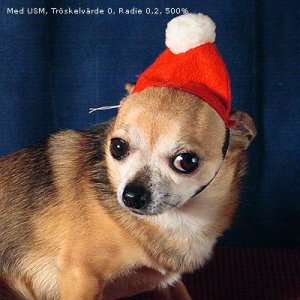
Här en med. Observera att kompressionen gör att viss del av skärpan blev sämre här. Jag tycker att gränsen på 50000 bytes på forumbilderna kan vara lite irriterande liten ibland.
 

Bilagor

  • med_usm.jpg
    med_usm.jpg
    40.5 KB · Visningar: 1,507
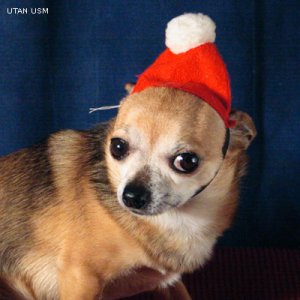
Fredrik, Tackar! Bra funktion, men får nog använda den med måtta... Allt handlar ju inte om skärpa. Hundens päls ser mjukare och finare ut på den utan USM, men såklart, allt beror ju på vad det är för sorts bild/motiv.
 
snysop skrev:
Fredrik, Tackar! Bra funktion, men får nog använda den med måtta... Allt handlar ju inte om skärpa. Hundens päls ser mjukare och finare ut på den utan USM, men såklart, allt beror ju på vad det är för sorts bild/motiv.
ett knep jag brukar använda är att jag kryssar i händelsen där jag skärpt, väljer händelsepenseln och går tillbaka i händelsepaletten där bilden fortfarande var oskärpt och målar tillbaka skärpan där jag vill ha den. oftast vill man ha skärpa i ansiktet eller på det viktigaste stället på motivet.
om inte ögonen i ett porträtt är skarpa så ger bilden ett intryck av att fotografen missat på skärpan.

den här bilden så har jag bara målat tillbaka skärpan på själva brudparet.
 
Karlsson skrev:
Och så finns ju alternativet 20%, 50 i radie och 0 i tröskel.
jag personligen gillar inte selektiva nivåer, men har man en väldigt mjuk bild som är ren och enkel, befriad från många smådetaljer, så kan det nog göra sig bra.
själv föredrar jag vanliga nivåer eftersom jag värdesätter en enkel och ren bild.
 
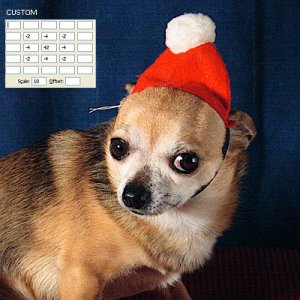
Custom filter

Jag testade med custom filter istället för oskarp mask. I vissa fall så tycker jag det blir färre "halos", dvs vita kanter runt detaljer.

Nu fick jag dessutom utgå från den hårt komprimerade JPEG-filen vilket ger sämre resultat.
 

Bilagor

  • untitled-1.jpg
    untitled-1.jpg
    48 KB · Visningar: 1,200
Jag kör på känsla, individuellt för varje bild. Oftast hamnar jag kring 50-60% på 1.0-1.2px med tröskel 0.
 
Jag brukar tröskla bort kornet i mina svartvita som är tagen med kornigare film. *rycka på axlarna*

/Henri
 
Scratchen skrev:
Jag kör på känsla, individuellt för varje bild. Oftast hamnar jag kring 50-60% på 1.0-1.2px med tröskel 0.
Jo, känslan ska man gå på! Problemet med USM är just de halos som uppträder sedan blir inte bilden skappare än så. Med Custom kan du gå längre innan det blir tydliga halos. Dessutom blir inte halosarna lika breda som om när man ökar radien med USM.

USM har däremot fördelen att den kan skärpa upp stora bilder med låg upplösning mycket bättre.
 
Bumpar den här tråden genom att tacka för de tidigare inläggen. Som relativ nybörjare på bildbehandling i Photoshop, och särskilt när det gäller skärpning, har jag sprungit på problemet med glorior som irriterat mig. Men några av tipsen här har gjort att jag är betydligt mer nöjd med resultatet nu än när jag startade.

Tack för tipsen! :)
 
Jag har, sen jag skrev förra inlägget en bit upp i tråden, hittat en bättre inställning.

Nuförtiden kör jag 300%, radie 0.7, tröskel 0. Detta gäller bilder i fullstorlek, 8MP.

Sedan förminskar jag till t.ex webstorlek och skärper igen; 50-70%, radie 0.7, tröskel 0.
Här får man passa sig för "glorior". Ibland får jag gå under 50%.


Tycker detta funkar bra för mig!
 
ANNONS
Götaplatsens Foto