Annons

Kopiera en markering

Produkter
(logga in för att koppla)

wfrank

Aktiv medlem
Någon som vet hur jag kan kopiera en markering, alltså inte det som är inom det som är markerat, utan själva markeringen (med de vandrande myrorna...)? Hoppas jag uttryckt mig begripligt. :)

(har CS3)

Edit, ska göra många hål i en bild och hålen ska vara likadana. Om det nu förklarar saken lite bättre.
 
Senast ändrad:
Vet inte om jag förstår dig rätt, men om du vill kopiera det som är "utanför" markeringen så klickar du i "menyn" på "markera" / "Omvänd". Jag använder CS (1)...

// Tobbe
 
Hur man kopierar en markering? Ingen aning.

Men jag skulle istället fyllt den markeringen med tex svart, duplicera den så många gånger du vill och placera alla svarta "prickar" där du vill ha dina markeringar.
Sen ctrl-klickar du på det lagret och vipps har du en markering på alla prickar!

Kanske lite omständigt, men det funkar.
 
Tack för svar! Alt 1 är inte vad jag vill, men Alt 2 kan nog funka. Men här är precis vad jag vill göra. Bakgrunden (undre lagret) skall synas genom de små hålen i filmremsan. Den riktiga bilden har *massor* med filmrutor, inte bara en som här, det är därför jag vill kunna kopiera markeringen för att massproducera dom. Helst vill jag ha lite "feather" så att kanterna inte blir skarpa.

Men det kanske finns något bättre sätt att få bakgrunden att synas genom de små hålen?
 

Bilagor

  • fsstrip.jpg
    fsstrip.jpg
    25.2 KB · Visningar: 358
Klicka med quick selection tool i rutorna, och måla svart i en lagermask i markeringen.
Då kan du lägga till oskärpa på masken sen om det blir för skarpa kanter
 
Vet inte om jag fattat rätt så jag laddar upp en bild jag slängde ihop. Som jag ser det är din bild en perfekt mask. Lägg den över bakgrunden och välj blandningsläge multiply så släpper den fram bakgrunden i allt som är vitt. Jag kopierade lagret x12, flyttade lagren så att de låg som jag ville, grupperade dem och använde transform för att rotera hela paketet. Antar att du vill ha bilder inuti din filmstrip och då är det bara att lägga de "remsorna" bakom masken men framför bakgrunden så borde det bli finfint. Hoppas detta var till ngn hjälp. /Jeff
 

Bilagor

  • fstrip.jpg
    fstrip.jpg
    49.5 KB · Visningar: 298
Jag har bara snabbläst din fråga och svaren du fått. Att få hålen transparenta är väl huvudproblemet? Det går ju som vanligt att göra på flera sätt, men ett är att använda trollstaven och markera alla hål (håll ner shift) och sedan trycka backsteg. Då blir hålen transparenta och bakgrunden lyser igenom.
 
Tack för svar igen! I vanliga fall hade båda tipsen funkat. Men inte här för det är andra saker som förstör... Här ett nytt försök. Jag behöver alltså att hålen är transparanta i lagret, för sen ska en dropshadow på det lagret. Alltså, som bilden nedan visar där hela stripen har en dropshadow, men den ska gå att få i hålen också bara jag lyckas få dom transparanta.

Tack för er uthållighet! :)
 

Bilagor

  • fsstrip2.jpg
    fsstrip2.jpg
    92.7 KB · Visningar: 286
Kanske en lösning?
EDIT: Det funkar med drop shadow genom lagermasken så att ljuset skiner genom "hålen" i masken.
 

Bilagor

  • mask.jpg
    mask.jpg
    15.3 KB · Visningar: 276
Jag har bara snabbläst din fråga och svaren du fått. Att få hålen transparenta är väl huvudproblemet? Det går ju som vanligt att göra på flera sätt, men ett är att använda trollstaven och markera alla hål (håll ner shift) och sedan trycka backsteg. Då blir hålen transparenta och bakgrunden lyser igenom.

Missade detta medan jag skrev svaret ovan. Det där tror jag löser det. Har aldrig använt trollstaven, får ställa in toleransen bra för att få lite "antialiasing"/feathering. Tack!
 
För att spara en markering....Select/Save Selection och så namnger man markeringen.
Att ta fram markeringen igen...Select/Load Selection
 
Kanske en lösning?
EDIT: Det funkar med drop shadow genom lagermasken så att ljuset skiner genom "hålen" i masken.

Tack för det förslaget också. Kanske funkar. Men är inte säker på hur du gjort. Du har inverterat filmen i masken, och det kanske görs med "invert"-kommando (antar att jag kan hitta ett sånt kommando nånstans?). Fast vet inte hur jag kopierar in något i en mask, hur gör man det? Och vad är fördelen lägga masken på hockeyspelaren, ifall den låg på filmlagret borde väl det vara det bästa...?

Men som sagt, förstår inte exakt vad och hur du gjort.
 
Tack för det förslaget också. Kanske funkar. Men är inte säker på hur du gjort. Du har inverterat filmen i masken, och det kanske görs med "invert"-kommando (antar att jag kan hitta ett sånt kommando nånstans?). Fast vet inte hur jag kopierar in något i en mask, hur gör man det? Och vad är fördelen lägga masken på hockeyspelaren, ifall den låg på filmlagret borde väl det vara det bästa...?

Men som sagt, förstår inte exakt vad och hur du gjort.

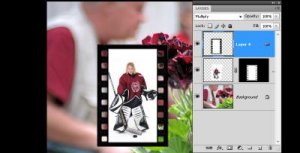
Skapa en lagermask. Alt-klicka på den för att kunna editera den ( då kan du klistra in saker du kopierat från ett vanligt lager).

Masken ligger på hockespelaren för att det ska bli hål genom även de delar som råkar sticka ut i filmramen. Lagret med filmen har jag satt till blandningsläge multiply så att det inte påverkar bilden med de delar där det är helt vitt. Skulle funkat lika bra att ha en lagermask även där. Hokeyspelarlagret och filmlagret är sedan länkade så att när man flyttar det ena hänger det andra med. (Markera båda lagren och tryck på den lilla kedjelänken nertill i lagerpaletten.)
 
Skapa en lagermask. Alt-klicka på den för att kunna editera den ( då kan du klistra in saker du kopierat från ett vanligt lager).

Masken ligger på hockespelaren för att det ska bli hål genom även de delar som råkar sticka ut i filmramen. Lagret med filmen har jag satt till blandningsläge multiply så att det inte påverkar bilden med de delar där det är helt vitt. Skulle funkat lika bra att ha en lagermask även där. Hokeyspelarlagret och filmlagret är sedan länkade så att när man flyttar det ena hänger det andra med. (Markera båda lagren och tryck på den lilla kedjelänken nertill i lagerpaletten.)

Denna lösning får mitt stöd! Bäst resultat och även lättast att göra är att använda den bild du har (fsstrip) som mask på ett eller annat sätt (dvs som riktig mask eller genom blandningslägen). Så slipper du pilla med markeringsverktygen. Markeringsverktygen används oftast för att skapa en mask. I detta fall har du redan en perfekt mask då en mask ju egentligen bara är en gråskalebild.

I mitt tidigare inlägg saknade jag förutsättningen att en skuggeffekt skulle läggas på, men lösningen är i stort densamma - använd fsstrip som mask!

Testa den lösning som Per Lundberg föreslår ovan. Det är så mycket lättare än att använda trollspöet och spara markeringar. Du kan t ex göra kopior av masker, gruppera masklager, flytta runt, omforma, lägga effekter, ja allt som du kan göra med en vanlig bild kan du göra med en mask. Man kan t.o.m. göra en markering av en mask genom att högerklicka på masken och välja "add mask to selection". Samma handlingsfrihet har du inte om du jobbar med en markering. Lycka till! /Jeff

PS Har jag nämnt att masker är väldigt användbara? =)
 
Japp, ska köra med det. Men en sak, "Multiply" funkar inte som blandningsläge eftersom filmstrippen (som i sista bilden) innehåller annat än svart och vitt. Texten EKTACHROME påverkas tex. Men det spelar ingen roll, nu tror jag att jag kan fixa till en mask på filmstripbilden som då löser gåtan och ger möjlighet till dropshadow. Tack alla för svar. :)

En detaljfråga: Kan man förresten "merga" lagret + masken så jag får ett enklare objekt att arbeta med?
 
ANNONS
Götaplatsens Foto