Annons

byta plats på hårdisken, klarar Lightroom det

Produkter
(logga in för att koppla)

connyM

Aktiv medlem
Hej,
Skall uppgradera till Windows 7 och lägger detta på en nyinstallerad hårdisk som blir C:
De andra hårdiskarna flyttas då "ett steg" bakåt.
Kommer Lightroom att klara att hitta bild-filer eller måste jag göra något INNAN jag lägger in den nya hårddisken ?

Är tacksam för alla svar och tips

// Conny
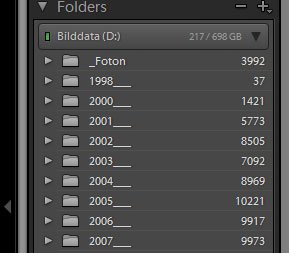
 
Tänk på att Lightrooms databas (xxx.lrcat) är en sak, och dina faktiska bilder en annan. Se till att du har backupkopior på allting.

Har du alltså din lrcat någonstans på nuvarande C: ?

Var har du dina bilder? Också på C: ?

Och din nuvarande C: kommer bli D: efter installation av ny disk?

Isåfall borde det inte vara svårare än att starta LR. Din katalog kommer då inte hittas utan du får öppna den från D:. En variant är att inte öppna själva LR utan istället bara dubbelklicka på den lrcat-fil som du vill öppna, i detta fall på D:

LR kommer nu inte hitta dina bilder eftersom även de flyttat. Då borde det räcka med att högerklicka på en fil eller folder och ange den nya placeringen.
 
Jag skulle först se till att all data är skriven till bildfilerna. Det vill säga ha side-cars till alla raw-filer och allt annat inbäddat i filerna. Skulle du mot förmodan inte få LR-katalogen att importera rätt så får du med dig det mesta via den inbäddade datan.
 
Ivilketfall som helst, se till att backa upp databasen och bilderna innan uppgraderingen, som redan nämnts. Det är också en bra ide att skriva data till bildfilerna, du får med dig mycket men tappar tex collections.

Jag har nyligen ominstallerat XP och kopierat över bilder till en stor HD från olika mindre diskar. Jag utgick från databasen och fick peka om några kataloger till den nya platsen.

Det är viktigt att du har korrekt sökväg till dina bilder innan uppgraderingen, och att du har en smart filstruktur. Det är då bara att peka ut den nya sökvägen för varje rotkatalog (högerklicka på mappen, välj Find missing folder), jag har tex en struktur med årtal.

Är inte helt säker på vad du menar att de andra hårddiskarna kommer flyttas ett steg bakåt. Gissar att du har kvar de gamla diskarna och sätter i en ny. Enhetsbokstaven som ingår i sökvägen går att ändra på i efterhand, dock ej systemdisken som brukar vara C:
Mitt tips är att ge de nya diskarna de bokstäver som passar dig och sedan peka ut den nya sökvägen enl ovan.

Hoppas du förstår, annars får du gärna höra av dig igen.

Lise-Lott
 

Bilagor

  • LR_file_structure.jpg
    LR_file_structure.jpg
    16.2 KB · Visningar: 586
Och om man vill göra Lottas filstruktur ännu smartare så ser man till att alla årsmappar ligger i en huvudmapp:

foto
foto\2008
foto\2009
foto\2010

o.s.v.

Och så ser man till att huvudmappen syns i LR (ev genom att högerklicka på en årsmapp och välja "add parent folder" eller nåt liknande).

Då har man bara en enda mapp man behöver hantera.
 
Hej,
Har precis kommit hem från en hård dag på järnvägens isiga värld ;) är lokförare i detta skit väder, inge kul..
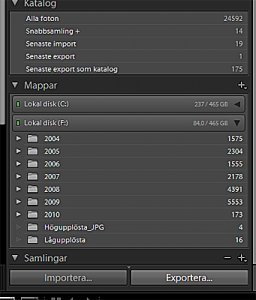

Men tack för alla svar och tips.

Jag har de flesta av mina bilder på en hårdisk, benämnd F: och där finns också LRCAT-filen. Backup av fotona finns på externa hårddiskar.
Min Filstruktur ser ut ung som Liselotts

Den nya HD´n skall bli C: med W7 på och den gamla C: och F: skall vara kvar.

// Conny
 

Bilagor

  • FilstrukturLightroom.jpg
    FilstrukturLightroom.jpg
    68.8 KB · Visningar: 557
... var nog trött igår...
Glömde att skriva min fråga.

Kommer den "nya" C: att hamna på den "gamlas" plats och "gamla" C. samt F: "hoppar" ett steg och blir F: resp G: eller måste jag importera de nya hårddiskarna. Eller funkar det rakt av med "Missing folder", som ni beskrivit?

// Conny
 
Metoden med missing folder bör fungera alldeles utmärkt.

Som sagts tidigare, det är smart att ha en mapp på "toppen" som fungerar som "container" för de andra mapparna. Då behöver man bara göra locate en gång.
 
lrcat databasen inehåller inte alla inställningar. Det ligger en del i din användarprofil som om du använder XP hittas under C:\Documents and Settings\användarnamn\Application Data\Adobe\Lightroom. Kopiera och placera i Windows 7 under C:\Users\användarnamn\AppData\Roaming\Adobe\Lightroom.

/Stefan
 
Senast ändrad:
Bra påpekande. Har man många presets för justeringar, utskrifter etc, är det lite jobbigt att tappa bort dem.

Det finns en inställning i LR under preferences - presets där man kan välja "Store presets with catalog", vilket gör att de lagras på samma ställe som lrcat-filen (dock inte i själva filen).

Detta kan vara smart men har - om jag minns rätt - en nackdel om man använder flera cataloger (t ex en för hemma bilder och en för jobb bilder) så måste man underhålla två presets uppsättningar.
 
Bra påpekande. Har man många presets för justeringar, utskrifter etc, är det lite jobbigt att tappa bort dem.

Det finns en inställning i LR under preferences - presets där man kan välja "Store presets with catalog", vilket gör att de lagras på samma ställe som lrcat-filen (dock inte i själva filen).

Detta kan vara smart men har - om jag minns rätt - en nackdel om man använder flera cataloger (t ex en för hemma bilder och en för jobb bilder) så måste man underhålla två presets uppsättningar.

Om jag inte minns fel så finns det i LR 3.0 beta en export funktion för presets och givetvis import. Annars är det ju lätt att kopiera dem från den gamla installationen. Jag brukar flytta bra presets från en Mac till en annan med jämna mellanrum för att kunna ha dem tillgängliga.
Det finns också en annan bra funktion i funktion i LR 3.0. Det är om man markerar flera foldrar i Library kan man välja "add parent folder".
Jag har idag bara 2008, 2009 och 2010 i LR 3. Beta och kan lägga till foldern mina bilder som rot nivå.
Det gör det lättare att synka och uppdatera var filerna finns.
Detta är extra viktigt för mig som har filerna på en NAS server. OM jag glömmer montera den i Macen innan jag öppnar LR så får jag frågetecken överallt eftersom den inte hittar filerna.
Monterar jag då Nas servern och klickar på en bild så hittar den alla i resten av katalogen.
 
... var nog trött igår...
Glömde att skriva min fråga.
Kommer den "nya" C: att hamna på den "gamlas" plats och "gamla" C. samt F: "hoppar" ett steg och blir F: resp G: eller måste jag importera de nya hårddiskarna. Eller funkar det rakt av med "Missing folder", som ni beskrivit?

Vet inte vilken enhetsbeteckning diskarna får. Om du har C: D: E: F: så är det troligt att alla hoppar efter ett steg om du kastar in en ny disk. Det behöver dock inte vara så, det kan lika gärna bli så att C: hoppar till G: och de andra ligger kvar.
I vilket fall som helst så kan du ju alltid byta namn på diskarna i efterhand. Då kan du fortsätta köra dina bilder på F: och inte behöva oroa dig för ändrade sökvägar. Så gjorde jag när jag satte in ny disk.
 
ANNONS
Götaplatsens Foto