Flatljus
Justerat typo på bloggindex
För att harmonisera med bloggarnas nya typsnitt i rubrik och brödtext så är nu även bloggindex anpassat. Tycker det ser propert och seriöst ut. Hoppas ni också gillar. :)

Ny typo
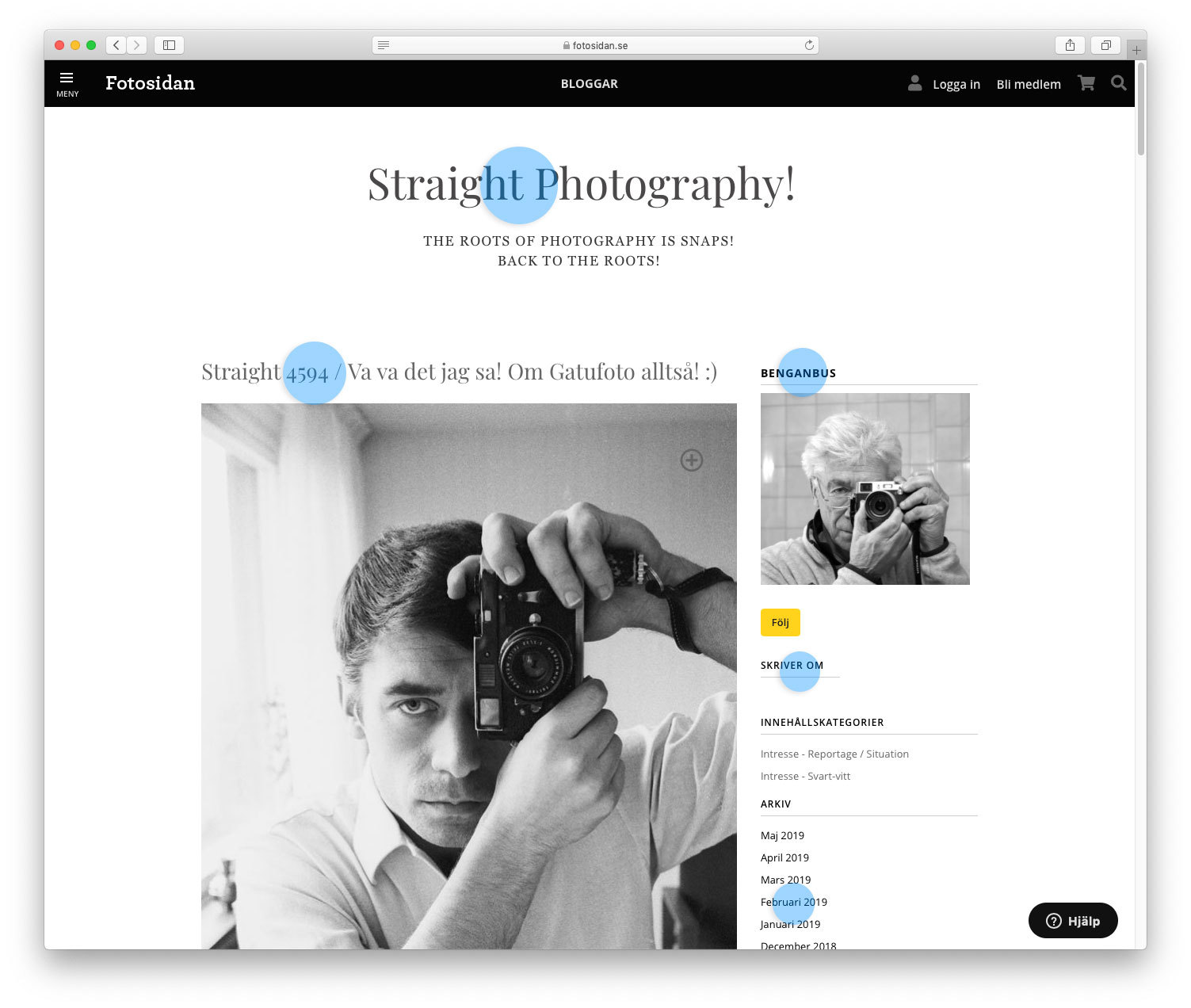
Vi har sett över bloggens typsnitt, linjering mm. Tidigare har det skiljt lite mellan olika sidor och det har vi försökt jobba bort. Det skall se exakt likadant ut oavsett om man är på framsidan, i en lista med blogginlägg eller läser ett blogginlägg. Blå pluppar har justerats.
Bloggens titel och blogginläggens rubrik har fått samma font (Playfair) som vi använder i våra premiumartiklar. Det fonten ger ett seriöst intryck och passar bra för kreativa bloggar. I högerkanten har vi justerat så rubrikerna tonats ner något men ändå är tydliga. Vi har tagit bort linjer mellan datumen för att lugna ner och inte upplevas så repetetivt. Ser ni något knas så hojta.
Bildordning
Fick en kommentar om att bildordningen vid Multiuppladdning blir "fel". Försöker återskapa och förstå. Jag har här tre stycken bilder och jag importerar in dem i bloggen, markerar dem sedan via Välj flera. Den ordningen jag ser i bildväljaren blir den ordning jag får dem i bloggen. Får ni inte samma? Missar jag nåt?




En vit kant
Häromdagen gjorde vi en justering i hur förstorade bilder visas (tex i blogg och recensionsbanken). Vi la dit en smal ca 20 px kant för att förstorade bilder skulle vila, få stöd och få ett lugnare intryck. Vi valde vit eftersom bloggen har vitt ljust tema. Ungefär som bilder från labbet eller som en passepartout på galleriet. Inte anade vi att detta skulle skapa sån irritation vilket resulterade i en handfull svinsura otrevliga mail till supporten och ett par häcklande och agiterande blogginlägg (gärna med citering från mitt mailsvar). Nu är jag visserligen rätt van vid sånt här och går inte längre igång på trissande. :)
Däremot är jag alltid öppen för konstruktiv kritik och kreativ dialog så jag diskuterar gärna. Jag har förstått att vit ram är otroligt provocerande för vissa. Vi får överväga att ta bort den. Men vi gör som erfarenheten lärt oss - vi väntar ett tag. Ibland brukar folk tycka det är rätt bra förändringen trots allt när svallvågorna lagt sig.
Små justeringar av hur man fogar in en bild i ett blogginlägg
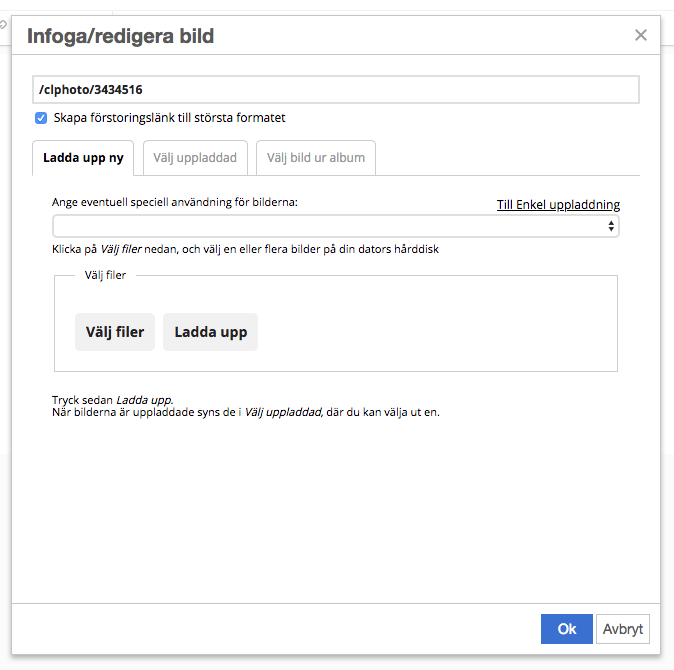
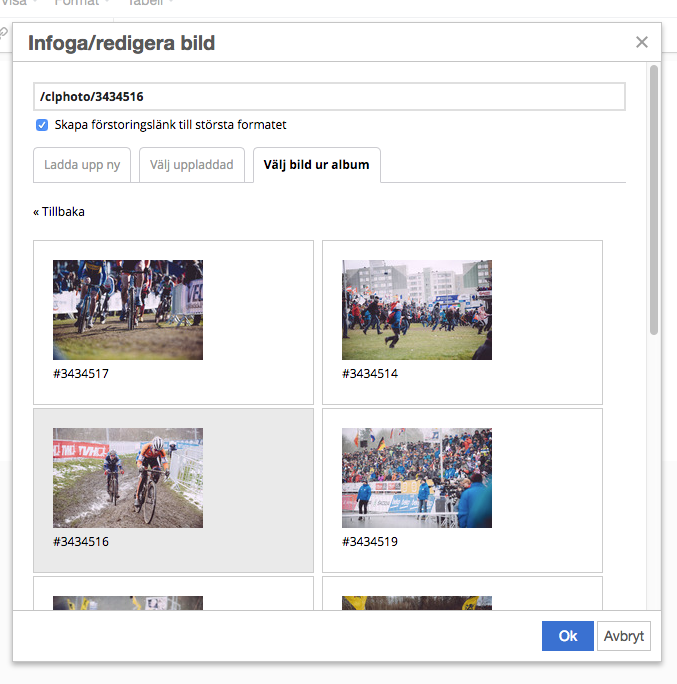
Efter feedback från er medlemmar så har vi idag släppt lite justeringar av utseendet och logiken när man infogar bilder i blogg inlägg.
Popup-rutan har fått ett förenklat utseende där vi tagit bort en onödig flik (med avancerade inställningar som inte användes någonstans)
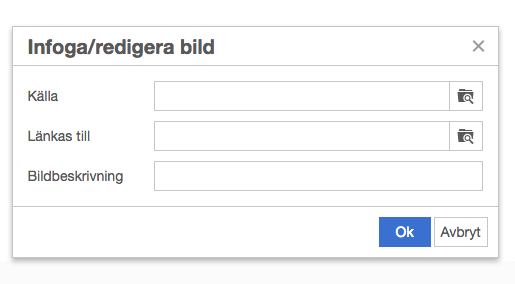
Vi har ändrat så att default nu är att man kommer till Multiuppladdning när man skall välja bilder. Det är effektivare och mer användbart.
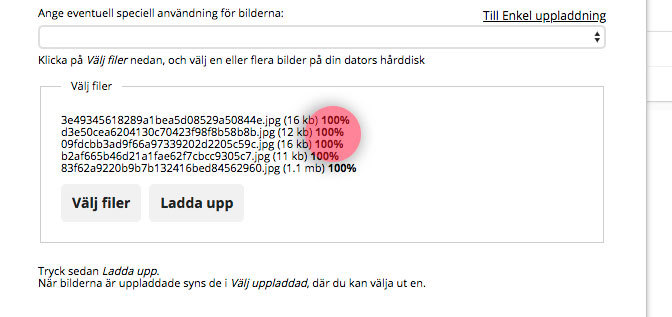
När man infogar bilder från egna album så var det otydligt om man valt en bild eller inte. När man klickar på en bild så får den nu en grå färgplatta.

Skriver om
Innehållskategorier
Arkiv
- Juni 2026
- Maj 2026
- Mars 2026
- November 2025
- Oktober 2024
- Juli 2024
- Januari 2024
- Oktober 2023
- September 2023
- Mars 2023
- Januari 2023
- Oktober 2022
- Juni 2022
- Maj 2022
- April 2022
- Maj 2021
- Februari 2021
- November 2020
- Maj 2020
- Mars 2020
- Februari 2020
- Januari 2020
- December 2019
- September 2019
- Juli 2019
- Juni 2019
- Maj 2019
- September 2018
- Augusti 2018
- Maj 2018
- April 2018
- Mars 2018
- Februari 2018
- Januari 2018
- December 2017
- Oktober 2017
- September 2017
- Augusti 2017
- Juni 2017
- Maj 2017
- April 2017
- Mars 2017
- Februari 2017
- Januari 2017
- December 2016
- September 2016
- Januari 2016
- November 2015
- Mars 2015
- November 2014
- Mars 2013
- December 2012
- Augusti 2012
- April 2012
- Februari 2012
- December 2011
- Augusti 2011
- Juni 2011
- April 2011
- Mars 2011
- Februari 2011
- Januari 2011
- December 2010
- November 2010
- Oktober 2010
- September 2010
- Augusti 2010
- Juni 2010
- Maj 2010
- Februari 2010
- Januari 2010
- December 2009
- November 2009
- Oktober 2009
- September 2009
- Augusti 2009
- Juni 2009
- April 2009
- Februari 2009
- November 2008
- Oktober 2008
- Juni 2008
- December 2007
- November 2007
- September 2007
- Augusti 2007
- Juli 2007
- Juni 2007
- April 2007
- Mars 2007
- Februari 2007
- Januari 2007