Som Plus-medlem får du: Tillgång till våra Plus-artiklar | Egen blogg och Portfolio | Fri uppladdning av dina bilder | Rabatt på kameraförsäkring och fotoresor | 20% rabatt på Leofoto-stativ och tillbehör | Köp till Sveriges mest lästa fototidning Fotosidan Magasin till extra bra pris.

Plusmedlemskap kostar 379 kr per år

Annons

Problem med feather i photoshop!

Produkter
(logga in för att koppla)

Savin

Ny medlem
Hejsan!
Jag sitter och pular i photoshop. Dock så har jag stött på ett problem. Jag grejar för tillfället med " feather ". Jag markerar en yta, högerklickar, väljer feather. Sedan trycker jag Q. Då blir detta rött. Hur byter jag färg? Vill nämligen ha svart, dock funkar det inte alls. Någon som vet?

Jag håller alltså på med vinjttering.

MVH Calle
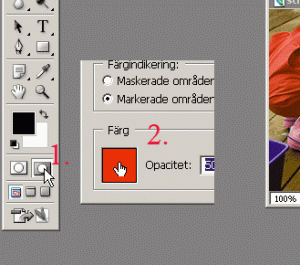
 
vill du alltså använda svart i maskeringsläget? jag vet inte om det går.

eller vill du få området runt om svart.. i ett eget lager?
 
Q, Quickmask eller snabbmaskläget ger dig möjlighet att måla fram en markering istället för att använda dig av de vanliga markeringsverktygen som lassot, fyrkanten, cirkeln eller trollstaven. Anledningen till att det är rött är bara för att visa var det är markerat och var det inte är det.

I snabbmaskläget, Q, tolkas markeringen som en gråskala. Det betyder att du kan skärpa upp en markering med oskarp mask eller göra kanterna suddiga med gaussisk oskärpa. Jag tror du har missuppfattat det lite. Så här brukar jag göra för att vinjettera och jag ha "stulit" idén från Christel Eldrim här på fotosidan.

1. Gör din markering utan feather, lägg den nästan ända ut i kanterna med cirkelverktyget.
2. Klicka Q
3. Lägg på gaussisk oskärpa. Nu kan du se hur luddig kanten på markeringen blir. Du har fortfarande bara en markering dock.
4. Klicka Q igen för att gå UR snabbmaskläge.
5. Invertera markeringen med ctrl-shift-i
6. Öppna ett justeringslager med levels. ctrl-shift-L (tror jag, eller så har jag lagt till den själv)
7. Drag reglagen efter behov. Om du vill ha ljus eller mörk övergång.
 
Nja, inte riktigt. Men jag lyckades nu. Det dök upp en quickmask under "channels". Så det problemet är löst. Nu uppstod dock ett nytt, när jag har ändrat där och ska spara min bild. Så ser jag inte ändringen när jag öppnar den sen. Måste jag aktivera masken eller något?
 
Savin skrev:
...Sedan trycker jag Q. Då blir detta rött. Hur byter jag färg? Vill nämligen ha svart, dock funkar det inte alls. Någon som vet?..
Dubbelklicka på ”1”, sedan på ”2” för att byta till önskad färg på masken.
 

Bilagor

  • a.gif
    a.gif
    10.6 KB · Visningar: 316
Jaa, jag löste det. Dock så märks inte ändringen efter jag har sparat den då jag öppnar den. Måste jag aktivera masken i bilden eller något? För den fastnar inte när man sparar så att säga.
 
Är du familjär med funktionen lagermask?
Där man kan göra delar av ett lager osynligt genom att måla delar av lagermasken svart? Eller semitransparent genom att måla med grå pensel?

Snabbmasken fungerar likadant. Den är dock lika förgänglig som vilken annan markering som helst. En markering (myrspåret) försvinner när du stänger dokumentet.
För att spara markerade områden kan du

1. Markera och sedan gå över i snabbmaskläge
2. Klicka över till "kanaler"/channels
3. Duplicera kanalen "quickmask" och döp om den.

Nu kommer du att ha en kanal som lätt är markerbar. När du öppnar dokumentet igen så går du över till kanaler, klickar på kopian av snabbmasken, klickar sedan på den runda ringen längst ned för att göra om det till en markering.
 
Jag förstår endel av det du menar. Dock vill jag inte spara någon "mall". Utan bilden i sig. För det lyckas jag inte med om jag trycker över mig till channels och sparar där. Jag vill spara bilden som den ser ut framför mig. Men bilden sparas och ser likadan ut som den gjorde innan jag gjorde ändringarna.
 
Quickmask ger dig ju bara en mask. Sen måste du göra något med denna mask, t.ex. fylla den med en färg eller radera den. Genom att lägga på feather (eller gausisk oskärpa) så får du masken att tona istället för att få en skarp kant.

Tänk också på att en mask fungerar tvärtom mot en markering. Med en markering så markerar du det område som du vill påverka, med en mask maskerar du det område som du inte vill påverka.

Titta på Tords exempel ovan. Om du inte vill använda justeringslager så kan du använda en mask och maskera det som du vill ha kvar orört i bilden och sedan fylla vitt eller svart färg i resten för att få en vinjettering.

Även om det ser ut som att masken i sig ger dig en vinjettering så är masken bara ett visuellt markeringshjälpmedel. Du måste göra något i eller utanför masken sedan för att den ska få någon effekt.
 
ANNONS
Götaplatsens Foto