Som Plus-medlem får du: Tillgång till våra Plus-artiklar | Egen blogg och Portfolio | Fri uppladdning av dina bilder | Rabatt på kameraförsäkring och fotoresor | 20% rabatt på Leofoto-stativ och tillbehör | Köp till Sveriges mest lästa fototidning Fotosidan Magasin till extra bra pris.

Plusmedlemskap kostar 349 kr per år

Annons

Tona samman bilder

Produkter
(logga in för att koppla)

Joel.S

Aktiv medlem
Jag har fått hjärnsläpp.
Jag har gjort det förut, men nu är det som borta.

Jag behöver tona ihop 2 bilder till en. Någon gång för länge sedan använde jag ett verktyg och drog ut en linje bara så gjordes det automatiskt med en snygg övergång. Men nu är det som borta hur jag gjorde.

Jag vet att det går att måla dit med lagermask, men det är inte det jag är ute efter. Är det någon som vet vad jag menar? Jag använda sist jag gjorde det en äldre version av photoshop är nuvarande, men jag tror knappast dom tagit bort det verktyget. Det är nog bara jag som har glömt!
 
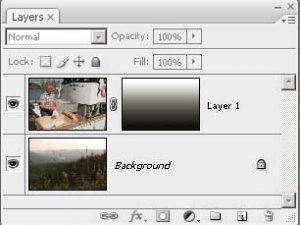
Kanske du använde en svart/vit "gradient tool" (svenska???) på lagermasken? lite som man gör i
http://recedinghairline.co.uk/tutorials/fakemodel/ .. Jag föredrar dock att inte använda snabbmasken utan att arbeta på lagermasken..Men ena bilden som bakrund, den andra som ett lager ovanför och med en gradient map på lagermasken som får tona ut snyggt kanske hjälper.. Förlåt mitt lite virriga inlägg, har varit vaken hela natten =).. Jag tror Det finns ett bra tips i Kelbys CS3 bok om inte annat
 
Om jag fattar dig rätt vill du alltså tona mellan två bilder så man ser bägge två i samma bild? Jag brukar göra så här:
01. Öppna första bilden.
02. Öppna även den andra och dra den med verktyget Flytta/Move (V) med Shift nertryckt till den första. Nu syns bara den sista.
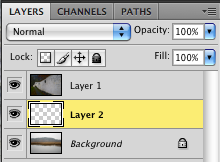
03. I Lagerpaletten ser du två lager.
04. Markera det undre lagret.
05. Klicka på knappen "Nytt lager" i Lagerpaletten.
06. Nu är det tre lager, det mittersta är helt tomt.
07. Markera mittre tomma lagret.
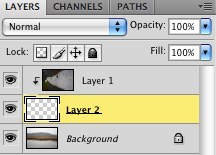
08. Tryck ner Alt/Option-tangenten och klicka på den tunna linjen mellan lager två och tre.
09. Det översta lagret flyttas lite till höger och du ser en nedåtriktad pil där.
10. Nu är det dags att blanda bägge bilderna, ta verktyget Gradient Tool (G) och ställ övertoningen uppe i menyraden på Foreground to Transparent.
11. Äntligen strax framme! Dra nu med övertoningsverktyget i vilken riktning du vill och se om det ser bra ut. I annat fall dra bara nytt, det gamla ersätts då.
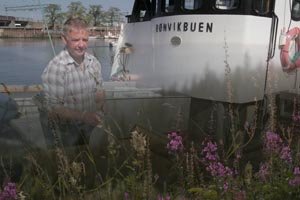
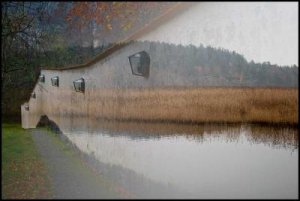
12. Bifogar tre bilder, en sammansatt med toning samt två Lagerpalettsbilder.
 

Bilagor

  • _MG_6425-copy.jpg
    _MG_6425-copy.jpg
    15.8 KB · Visningar: 1,021
  • Bild 1.png
    Bild 1.png
    16.5 KB · Visningar: 1,018
  • Bild 2.png
    Bild 2.png
    15.5 KB · Visningar: 1,019
Tips, det går att göra enklare om man kan använda lagermasker.Den beskrivna metoden är en work around när man inte kan använda lagermasker, tex i Elements.


  • Lägg bilderna i varsitt lager som beskrivits tidigare.
  • Skapa en lagermask för det övre lagret.
  • Använd gradient tool/övertoning i masken.
  • Klart!

mvh Lotta
 

Bilagor

  • Tona_bilder_i_varandra.jpg
    Tona_bilder_i_varandra.jpg
    31.5 KB · Visningar: 951
  • Lager.jpg
    Lager.jpg
    30.7 KB · Visningar: 928
Jo det funkar.

Fast i detta fallet är det bara ca 2/10 av bilden som jag vill ska tonas över i den andre. Det enda jag kommit fram till funkar bra är att helt enkelt handmåla i masken.
 
OK, du har ju testat. Är det 2/10 skulle jag börja med gradient tool och göra en kortare övergång, sen skulle jag fixa till masken med penseln om det behövs.

Kul du fick till det!
 
ANNONS
Götaplatsens Foto