Som Plus-medlem får du: Tillgång till våra Plus-artiklar | Egen blogg och Portfolio | Fri uppladdning av dina bilder | Rabatt på kameraförsäkring och fotoresor | 20% rabatt på Leofoto-stativ och tillbehör | Köp till Sveriges mest lästa fototidning Fotosidan Magasin till extra bra pris.

Plusmedlemskap kostar 349 kr per år

Annons

Filtrera i tonomfånget, Photoshop

Produkter
(logga in för att koppla)

Lasse C

Aktiv medlem
Hej!

Jag använder Elements 3, men jag vänder mig även till er som använder fullversionen av Photoshop. Många saker som det finns färdiga funktioner för i fullversionen går att göra också i Elements, fast ibland på ett lite krångligare sätt.

Jag skulle vilja kunna filtrera bort pixlar mörkare eller ljusare än ett värde jag själv bestämmer.
Ett exempel. Jag skulle vilja kunna filtrera bort allt i bilden som är mörkare än 50% grått utan att de ljusare partierna av bilden påverkas överhuvudtaget. Jag vill också kunna bestämma hur brant filtreringen ska vara, om det ska vara en knivskarp filtrering vid 50% grått eller en gradvis filtrering.

Tillämpningen för detta handlar ofta om arbete med masker, men en mask är ju också en bild, fast i gråskala, så jag skulle vilja veta generellt hur man gör. Jag har funderat på hur jag skulle kunna använda Nivåer, Kurvor, Tröskelvärde etc, men inte kunnat komma på något sätt att filtrera bort en viss del av tonomfånget utan att resten påverkas.
I ljudvärlden finns det högpass- och lågpassfilter som med olika branthet filtrerar bort frekvenser under eller över den satta gränsen. Jag söker efter motsvarigheten i bildvärlden. Det finns visserligen ett filter i Elements som heter Högpass, men det har inte den effekten.

Om någon känner till om detta kan göras på ett ganska direkt sätt i Elements är jag naturligtvis tacksam, men jag skulle annars vilja veta hur det görs i fullversionen och se om jag med hjälp av den metoden kan klura ut ett sätt att göra samma sak i Elements.

Mvh.
Lasse C
 
Hej igen!

Ett tillägg. "Filtrera bort" skrev jag i min fråga. Det kan ju tolkas på två sätt. Ska pixlarna bli svarta eller ska de bli genomskinliga?
Jag vill förtydliga mig. Eftersom jag i första hand vill kunna göra detta vid arbete med masker menar jag alltså att pixlarna som ska "filtreras bort" ska omvandlas till svarta pixlar.
Men vid arbete med bilder rent generellt är det också av intresse att pixlarna istället ska kunna bli genomskinliga.

Det slog mig senare ett sätt att använda Kurvor för att filtrera i meningen omvandla till svarta pixlar. Problemet är bara att min variant av Kurvor skapar runda, böjda former när jag flyttar punkter i kurvan. Alltså påverkas även andra delar av tonomfånget än de jag vill ändra. Det finns även en penna i kurvfönstret, men med den blir kurvan hackig och ojämn såvida jag inte förmår rita spikrakt.
Finns det något sätt att skapa kantiga kurvor? När jag flyttar punkter i kurvan böjer sig hela kurvan mjukt för att anpassa sig efter den flyttade punkten. Finns det istället något sätt att få kurvverktyget att skapa en kurva med räta linjer mellan de punkter jag flyttar?

Mvh.
Lasse C
 
Jag hittade inget sätt att göra kurvor kantiga men om du använder trollstaven så går det. Trollstaven är ett "kantigt" verktyg. Sätt trollstaven på tex. tolerans 100 + kontinuerlig och markera en helt svart pixel. Sen kan du göra ett kurvlager som du svärtar ner helt. Lagret får automagiskt en mask med din markering. Kan du inte göra kurvlager i elements så fyll alla markerade pixlar med svart eller radera pixlarna och gör ett svart lager under.

Hoppas att det blir bra.
 
Stora Photoshop har något som heter "Blend if..." och återfinns någonstans under lagrets egenskaper. Med denna funktion kan man bestämma hur olika lager ska blandas med varandra beroende på pixlarnas ljushet i de olika lagren. Man borde kunna fiffla till något med detta tycker jag. har inget PS här just nu så jag kan tyvärr inte testa själv...

http://www.ronbigelow.com/articles/bend-if/blend-if.htm

http://www.arraich.com/ps7_pperfectBlend1.htm

http://www.designmeltdown.com/chapters/tut_BlendIf/

http://www.peachpit.com/articles/article.aspx?p=686520&rl=1
 
Lasse C skrev:
Problemet är bara att min variant av Kurvor skapar runda, böjda former när jag flyttar punkter i kurvan. Alltså påverkas även andra delar av tonomfånget än de jag vill ändra.

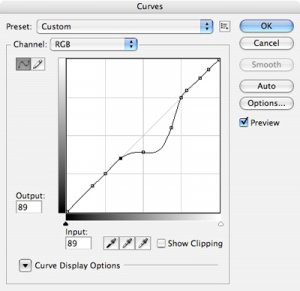
Du kan isolera det område du vill justera i kurvan genom att lägga till lite extra punkter innan och efter det området. Kräver lite pillande men kan kanske vara så du menar :)
 

Bilagor

  • curves.jpg
    curves.jpg
    97 KB · Visningar: 440
Hej och tack för era svar!

Jag brukar försöka göra som i ditt exempel, David. Lägga till fler punkter för att isolera ett parti av kurvan. Men det känns lite onödigt knökigt med alla extrapunkter man behöver lägga till. En kurva ungefär som den i ditt exempel hade kunnat skapas med endast de tre punkter som behövs om det hade gått att välja raka linjer. Det är lite konstigt, tycker jag, att det inte finns något alternativ i kurvverktyget för att skapa raka linjer istället för böjda mellan de punkter man flyttar.
Till de flesta vanliga smärre justeringar av bilden duger böjda linjer bra. De är säkert att föredra framför raka om man hade kunnat jämföra. Vanliga justeringar borde bli bättre och naturligare med böjda kurvor.
Men jag stöter på fall då och då där raka linjer mellan punkterna skulle ha varit mycket bättre och enklare, t ex med arbete vid masker.

Jag kom också på sedan senast att man åtminstone vid arbete med svartvita bilder, t ex masker, skulle kunna använda övertoningsverktyget. Det går ju att skapa egna övertoningar där man anger vad de olika tonerna i gråskalan ska komma ut som.
Men också det är ett ganska bökigt sätt att arbeta. Det hade varit betydligt enklare om man helt enkelt hade kunnat skapa raka linjer i kurvverktyget.

Mvh.
Lasse C
 
Senast ändrad:
jag testade det du skrev, men om du har en rak kurvlinje (eller diagonal) och väljer att använda pennan så kan du dra ett sträck längst ner eller upp i diagrammet och då blir dem pixlarna vita eller svarta. Du måste alltså inte dra över hela histogrammet.
 
Jag förstår hur du menar. Det borde vara enkelt att använda pennan så, om t ex allt över eller under en viss punkt ska bli helt svart eller vitt. Det är också en av de saker jag vill kunna göra, så där fungerar det säkert bra. Tack för tipset.

Knepigare är det att göra diagonala linjer. Ta som exempel: svart ska bli svart, 25 % grått ska bli vitt, och vitt ska bli svart. Alltså en kurva som ser ut som en triangel med toppen vid 25 % grått. Jag tycker i alla fall att det är svårt att rita de linjerna raka med pennan. Det minsta feldarr man råkar göra kan orsaka ganska stora avvikelser i kurvan som får oönskade effekter på t ex en mask. Och försöker man reparera detta genom att använda Jämna ut blir kurvan bara rundare och rundare.

En bra jämförelse är den vanliga lasson och polygonlasson. Med den vanliga lasson ritar man manuellt och med polygonlasson skapas det spikraka linjer mellan de punkter man klickar på.
Om man jämför pennan i Kurvor med den vanliga lasson är det alltså ett slags motsvarighet till polygonlasson jag tycker borde finnas i Kurvor.

Mvh.
Lasse C
 
Hej!

Jag har upptäckt hur man gör kantiga kurvor. Man håller nere SHIFT medan man klickar med pennan i Kurvor. Då skapas raka linjer mellan punkterna man klickar på.

Mvh.
Lasse C
 
Blir bara nyfiken. Vad skulle syftet vara med att göra som du vill göra Lasse? Kan tipsa om CS3 där man med "smarta filter" kan lägga högpassfilter som inte är destruktiva, fantastiskt verktyg.. men jag tror inte det är det du efterfrågar? eller?

Sen kan man ju undra om en rak kurva fortfarande är en kurva,, skojar bara förstår vad du menar.
 
lättast måste väl vara att välja nivåer (ctrl-l eller som justeringslager) och dra reglaget dit du vill ha det, tex allt mörkare än 100 ska bli svart, och sen väljer du trollstaven och markerar det som blivit svart (och väljer markera liknande) och sen gör en mask av det.

med det sättet kan du bara välja allt från svart till ett visst gråvärde, eller från vitt, inte mitt i gråskalan, då får man använda kurvor.
 
IgoHugo skrev:
Blir bara nyfiken. Vad skulle syftet vara med att göra som du vill göra Lasse?
Hej!

Jo, jag förstår att det kan verka lite kryptiskt. Här är ett exempel:
Jag vill ha ett lager som ökar kontrasten i bilden. Men den ska inte ökas jämnt över tonomfånget. I så fall riskerar bildinformation att försvinna över vitt och under svart. I det här fallet vill jag ha den starkaste kontrastökningen vid ljushet motsvarande 50% grått och sedan avtagande åt båda hållen till ingen ökning alls vid vare sig svart eller vitt.

Jag tar en kopia på bildlagret, applicerar en kantig kurva på det, formad som en triangel som gör att svart kommer ut som svart, 50 % grått som vitt, och vitt som svart. Denna bild använder jag sedan svartvit som mask för kontrastlagret och får då starkast effekt vid 50 % grått och ingen kontrastökning alls vid svart eller vitt.

Det finns många liknande användningsområden. Flera blandningslägen anpassar styrkan på sin effekt efter ljusheten i bilden. Med sådana här masker kan man få större kontroll över vad och hur mycket vissa aspekter ska påverkas av bildens olika ljushetsgrader, istället för att bara bläddra bland blandningslägena. Framförallt om man vet exakt vad man är ute efter och inget befintligt blandningsläge fungerar så.

Och visst, jag skulle gärna köpa CS3 om det inte kostade så förb... Jag kanske gör det ändå, får se.

I mitt exempel med kontrastökning är det naturligtvis mycket enklare att skapa en vanlig S-kurva för att öka kontrasten starkast i mitten utan att bildinformation försvinner över vitt och under svart. Kurvor finns emellertid inte officiellt i Elements 3. I mitt (och potentiellt i alla andras också) gör det det i begränsad form via en gratis plugin.

Detta till trots finns det ändå tillfällen då jag vet exakt vad jag vill göra, och där en modifierad version av själva bilden använd som mask går rakt på målet istället för att jag måste leta efter att få till samma effekt med enklare medel, exempelvis befintliga blandningslägen.

Mvh.
Lasse C
 
Senast ändrad:
ANNONS
Götaplatsens Foto